
Mă surprinde de fiecare dată să văd cât de puțini tehnicieni IT cunosc existența unor instrumente capabile să repare „inovațiile” Microsoft, preferând de multe ori scripturi complexe în locul unor soluții dedicate și eficiente. Mi s-a reconfirmat acest lucru chiar ieri, pe grupul intern de Teams, unde un coleg se plângea de cât de mult a complicat Microsoft lucrurile în Windows 11, de la noul meniu contextual până la taskbar-ul rigid care pare să ignore fluxul de lucru al unui profesionist.
Soluția lui se baza pe un set de fișiere .reg prin care încerca să recupereze manual funcționalități, iar când am menționat că rezolv totul mult mai simplu cu ExplorerPatcher, am realizat cu uimire că eram singurul care știa despre el.
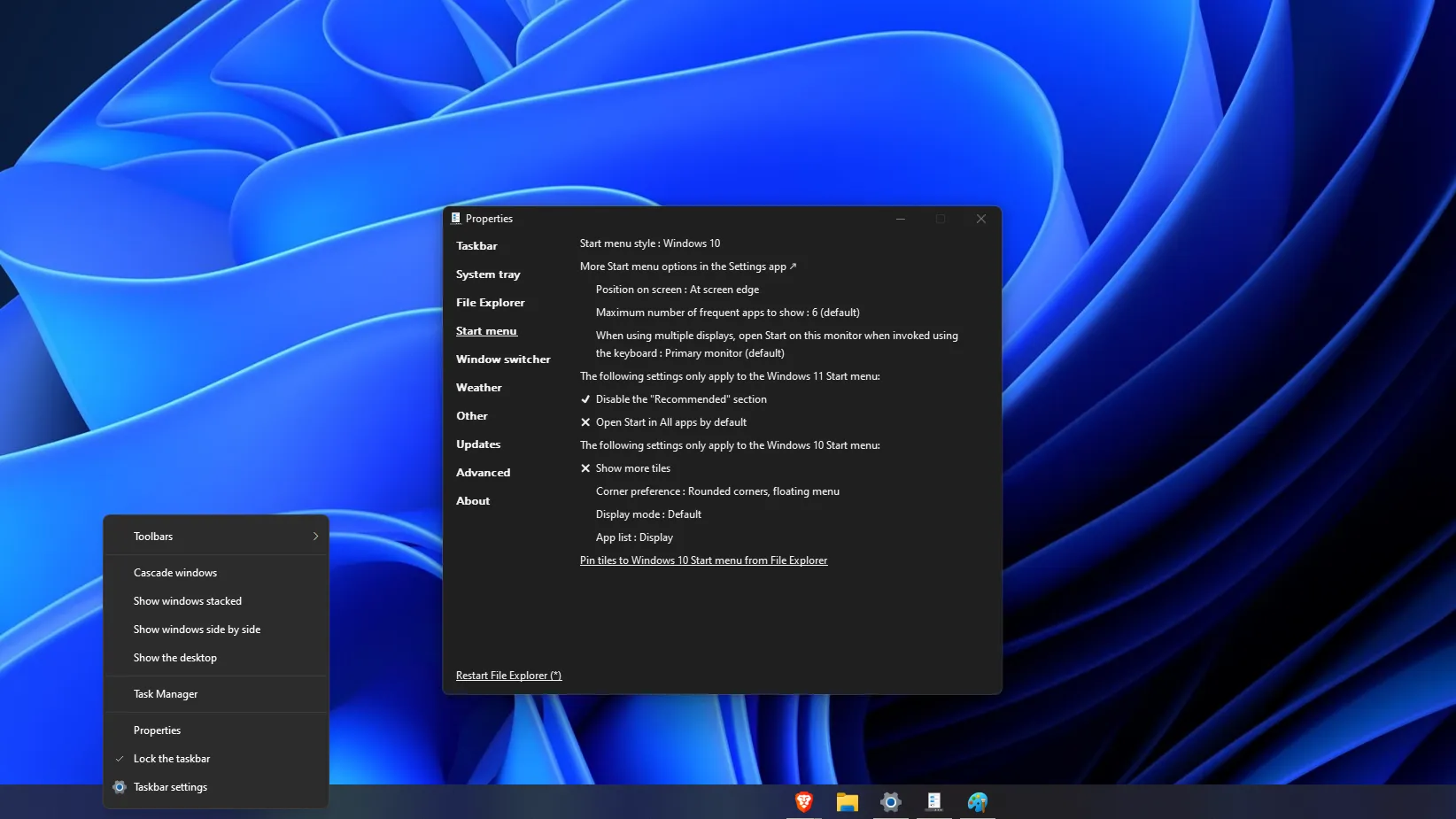
Sincer, să ne luptăm cu regiștrii pentru fiecare tweak mărunt mi se pare o pierdere de vreme, mai ales când avem la dispoziție o variantă atât de elegantă și complet gratuită pentru a recupera controlul. ExplorerPatcher este un utilitar open-source care nu doar că restabilește funcționalitățile clasice cu care am fost obișnuiți în Windows 10, dar aduce și o serie de îmbunătățiri care fac totul mult mai fluid. Eu, de exemplu, îl folosesc des în combinație cu celebrul „God Mode” pentru a avea acces instant la toate setările sistemului dintr-un singur loc, fără să mai căutăm prin meniurile noi și greoaie.
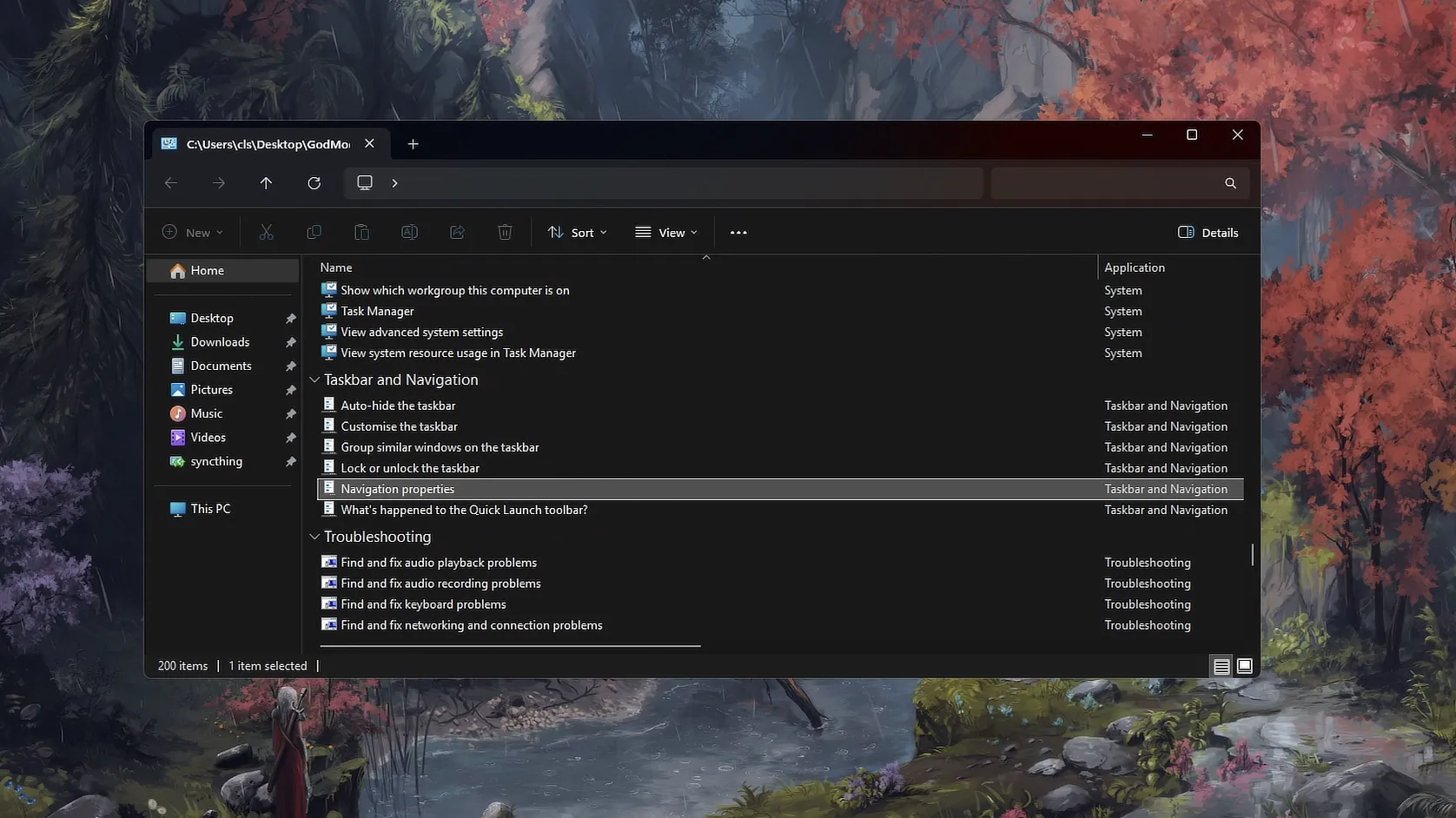
Practic, în loc de cârpeli manuale, acest instrument oferă o metodă curată pentru a reveni la stilul de lucru cu care ne-am familiarizat în edițiile anterioare de Windows. ExplorerPatcher nu este un simplu program de „cosmetizare”, ci un instrument care se folosește de resursele native, încă disponibile, ale sistemului de operare pentru a debloca opțiuni ascunse.
Taskbar-ul: Libertatea de a alege stilul și poziția
Spre exemplu, una dintre cele mai mari bătăi de cap în Windows 11 e provocată de taskbar, iar ExplorerPatcher rezolvă asta magistral. Utilitarul ne permite să comutăm între stilul nativ de Windows 11 și cel de Windows 10, oferind înapoi posibilitatea de a muta bara în partea de sus a ecranului sau chiar pe lateral. De asemenea, putem activa „etichetele” (labels) pentru ferestrele deschise, evitând astfel gruparea forțată care ne obligă să trecem cu mouse-ul peste o iconiță pentru a găsi instanța corectă a unei aplicații.

Tot la capitolul taskbar, putem personaliza zona de notificare (system tray) pentru a separa meniurile pop-up (flyouts) de rețea, volum și baterie, exact ca în versiunile anterioare de Windows. În plus, putem ascunde rapid butoanele inutile precum Search, Task View sau Widgets, eliberând spațiu prețios pentru aplicațiile pe care le folosim efectiv.
File Explorer și meniul contextual clasic
Meniul contextual este o altă zonă unde ExplorerPatcher excelează. În loc să ne luptăm cu varianta minimalistă care ascunde opțiuni esențiale sau ne obligă la click-uri suplimentare pentru a ajunge la ele, putem activa direct meniul clasic pe care îl cunoaștem de ani de zile. Această setare singură scutește mii de click-uri inutile într-o săptămână de lucru intens. De asemenea, putem debloca funcționalitatea „Win+X” pentru a include scurtături utile către PowerShell sau Command Prompt cu drepturi de administrator.
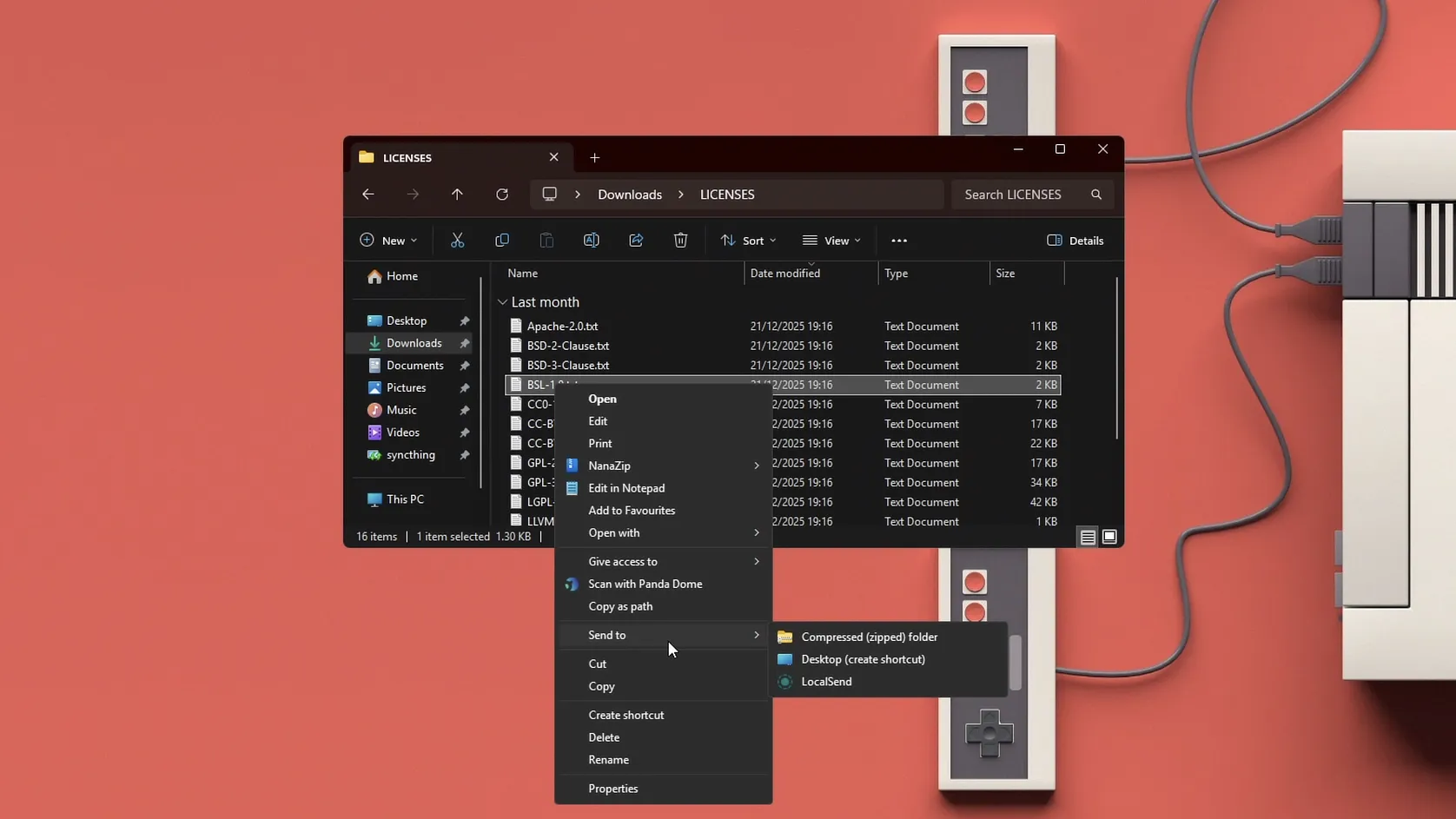
În File Explorer, ExplorerPatcher permite dezactivarea barei de comandă moderne în favoarea interfeței de tip „ribbon” din Windows 10 sau chiar a barei clasice din Windows 7. Putem activa efectul „Mica” pentru ferestre (care preia subtil culorile wallpaper-ului pe fundalul aplicațiilor), sau putem forța deschiderea File Explorer-ului direct în „This PC” în loc de „Home”. Mai mult, avem opțiunea de a elimina complet elemente precum „Gallery” sau „Recommended section” care nu fac altceva decât să aglomereze interfața fără a aduce un beneficiu real productivității.
Meniul Start și personalizarea Alt-Tab
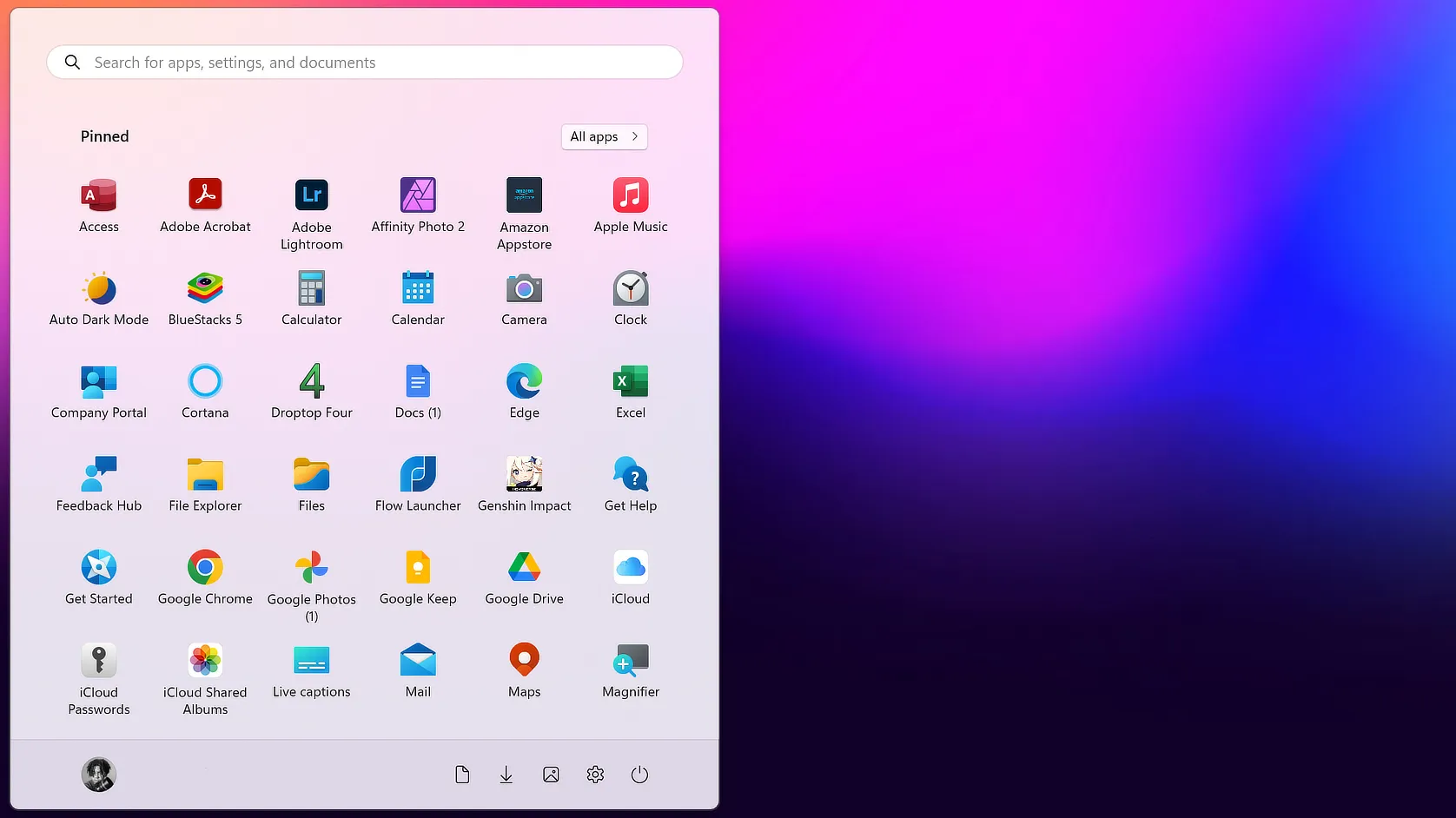
Dacă nu v-ați împrietenit nici cu noul meniu Start din Windows 11, ExplorerPatcher vă permite să reveniți la versiunea completă din Windows 10, inclusiv cu suportul pentru „Live Tiles” și gruparea aplicațiilor pe care le folosiți des. Chiar dacă rămâneți la stilul Windows 11, puteți configura meniul să se deschidă automat la lista tuturor aplicațiilor sau să apară mereu pe monitorul unde se află cursorul. Este un detaliu care îmbunătățește considerabil fluxul de lucru în configurații multi-monitor.
Un alt aspect interesant este personalizarea comutatorului de ferestre (Alt-Tab). ExplorerPatcher ne oferă libertatea de a alege între stilul modern din Windows 11 (care include ferestrele de browser), cel clasic din Windows 10 sau chiar stilul minimalist din Windows NT.
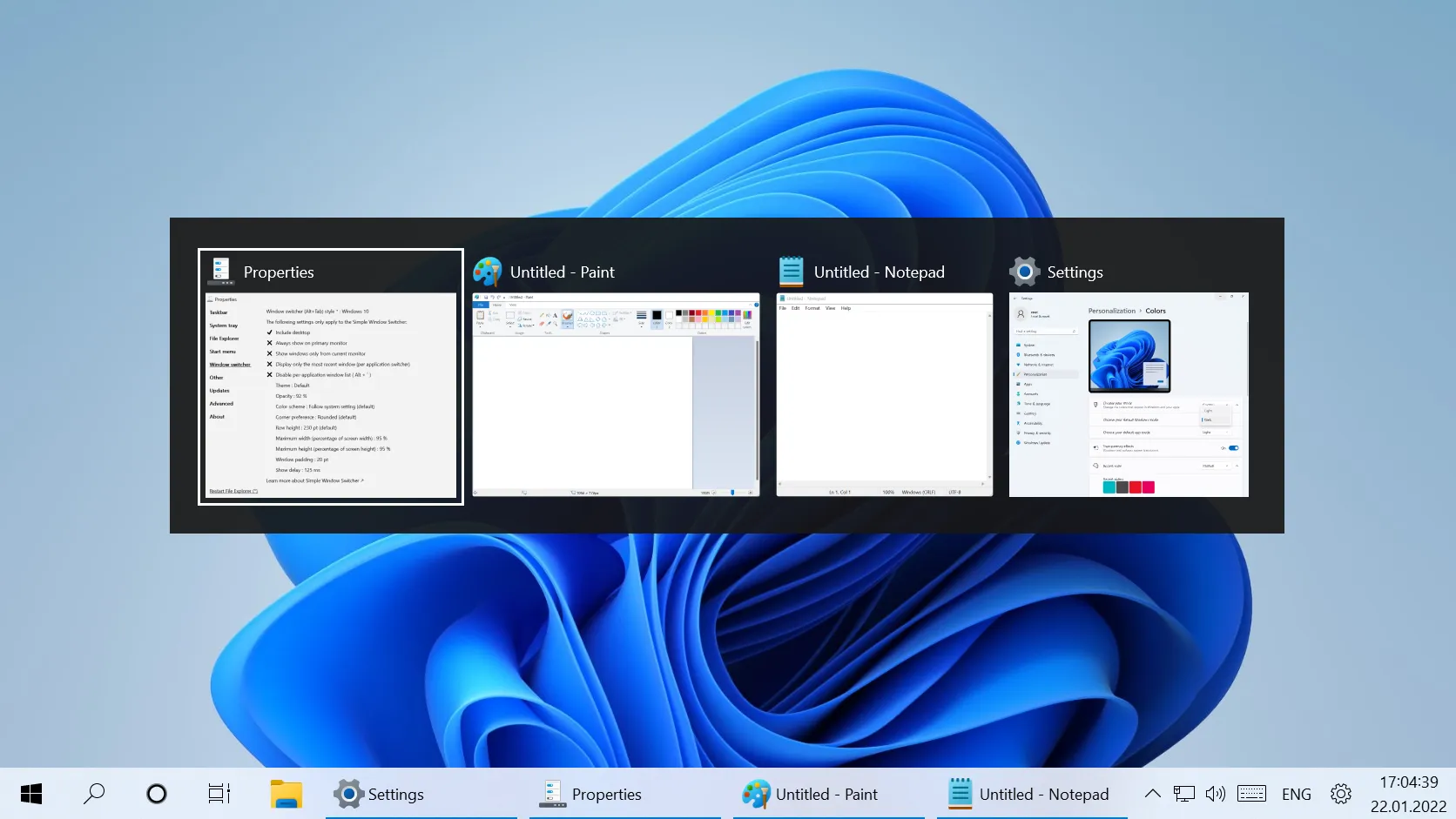
Putem inclusiv ajusta opacitatea fundalului sau decide dacă vrem să vedem ferestrele deschise sub formă de liste sau de miniaturi, totul pentru a face navigarea între procese cât mai rapidă.
Concluzie: Control total fără resurse irosite
Dacă v-ați săturat de limitările impuse „de sus” și vreți un sistem care să lucreze pentru voi, ExplorerPatcher este, probabil, cea mai bună recomandare pe care v-o pot face în prezent. Un mare avantaj este faptul că utilitarul nu consumă resurse sesizabile, deoarece nu rulează procese grele în background, ci doar „instruiește” Windows-ul să folosească bibliotecile sale existente după placul utilizatorului.
Puteți găsi toate detaliile tehnice, lista completă de funcții și descărca utilitarul direct de pe pagina oficială de pe GitHub. Nu uitați că setările pot fi exportate, deci odată ce ați găsit configurația perfectă, o puteți aplica în câteva secunde pe orice alt computer.

De cât timp îl folosești? E suficient de stabil? Eu am cumpărat StartAllBack (este ieftin) pe care îl folosesc de ceva vreme și e stabil. Dacă nu mi-ar fi fost teamă să nu îmi bușească ceva, aș fi încercat și ExplorerPatcher, am auzit de el de multicel. E al unui român, parcă, nu?
Gabi
De când am instalat Windows 11 prima dată, vreo 3 ani, aproximativ. N-am avut probleme.