
Când lucrez la PC, prefer un client de e-mail dedicat, ținând telefonul pe modul „Focus” pentru a evita distragerile. Pe macOS mă bazez pe Apple Mail, iar pe Windows m-am obișnuit cu Spark. Totuși, migrarea recentă a fluxului de lucru pe Linux (CachyOS) a venit cu o provocare neașteptată: găsirea unei aplicații de e-mail capabile, care să nu-mi dea bătăi de cap. Prima opțiune a fost KMail, soluția nativă din KDE.
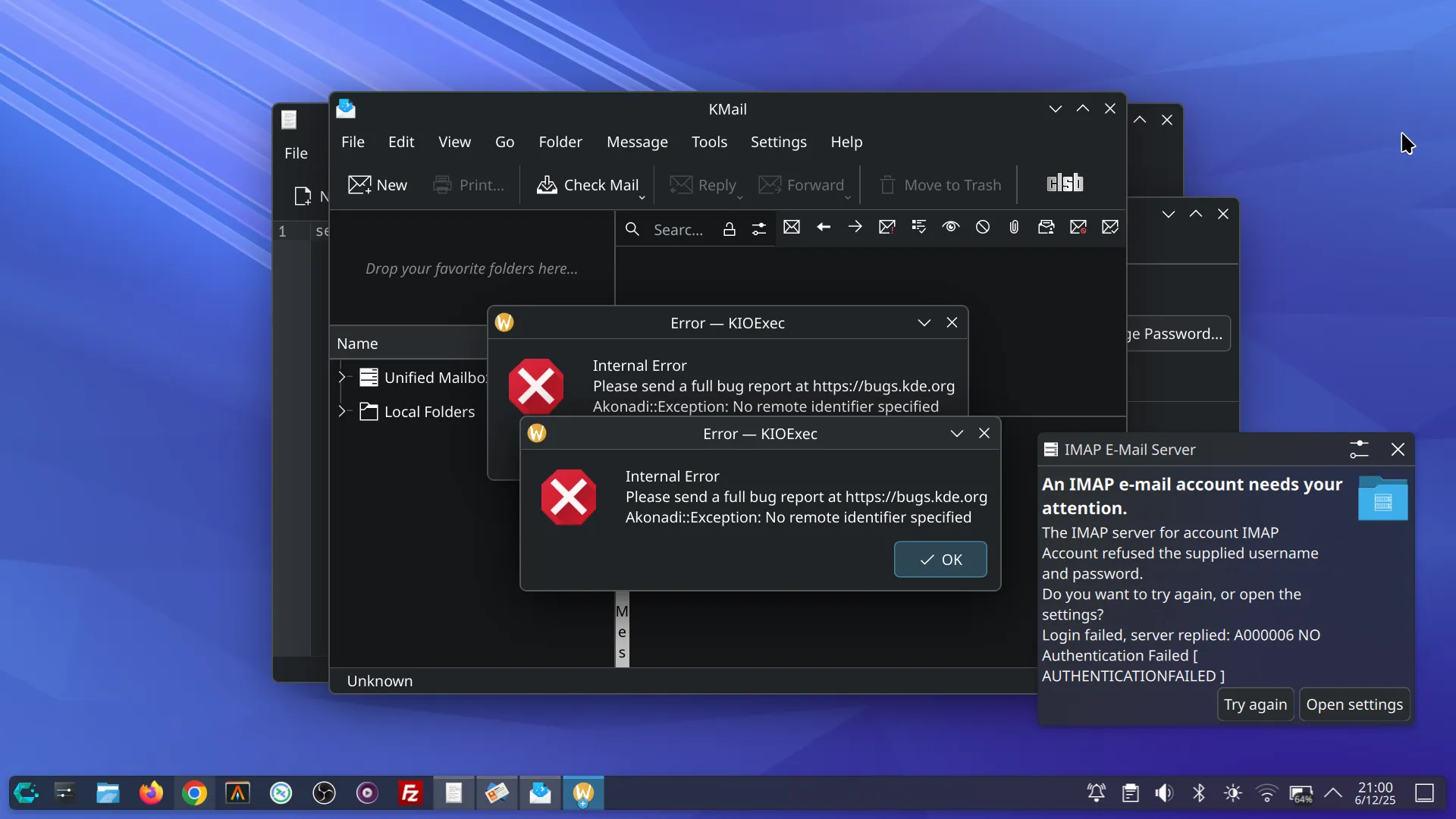
Deși este integrat perfect în interfață, experiența de utilizare a lăsat de dorit. M-am lovit de o serie de erori frustrante, cauzate aparent de o incompatibilitate între backend-ul Akonadi și metoda de autentificare cerută de serverele Apple. După câteva încercări eșuate de a le face să coopereze, am acceptat că KMail nu este soluția potrivită pentru mine în acest moment.
Mailspring
Când mi s-a luat de testat soluții care îmi dădeau bătăi de cap, gândul mi-a zburat direct la Thunderbird. Este un clasic, fără îndoială, dar pentru nevoile mele actuale, a folosi Thunderbird e ca și cum ai număra două nuci cu un calculator științific, fiind mult prea stufoasă pentru cineva care vrea doar rapiditate și claritate.
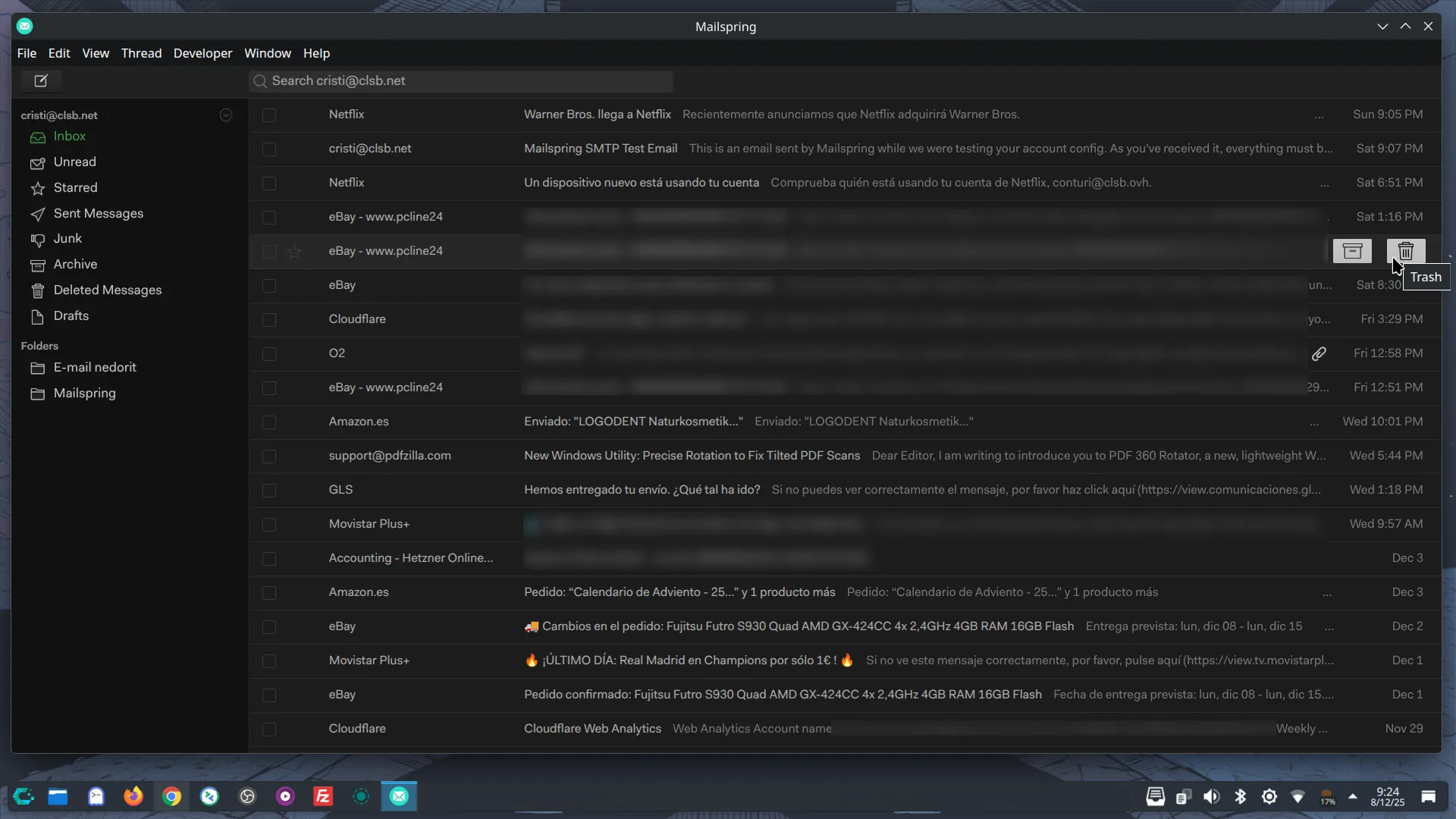
Așa mi-am amintit de Mailspring, o aplicație pe care o folosisem în trecut și la care renunțasem dintr-un motiv care ținea mai mult de principii decât de funcționalitate: obligativitatea creării unui „Mailspring ID” (pe vremuri, trebuia să îți faci cont la ei doar pentru a putea folosi aplicația, un aspect care nu mă încânta deloc).
Din fericire, lucrurile s-au schimbat în bine. În prezent, acest pas nu mai este o barieră restrictivă pentru utilizarea de bază, iar dezvoltarea continuă a proiectului (inclusiv a variantelor comunitare) a eliminat acea senzație de „lock-in” care mă îndepărtase inițial.
Configurare rapidă și fără bătăi de cap
Diferența față de experiența cu KMail a fost ca de la cer la pământ. Dacă în KMail nu am fost capabil să conectez contul de iCloud – pe care îl folosesc pentru cumpărături, blog și alte servicii mai puțin „delicate” – pe Mailspring totul a durat mai puțin de trei minute.
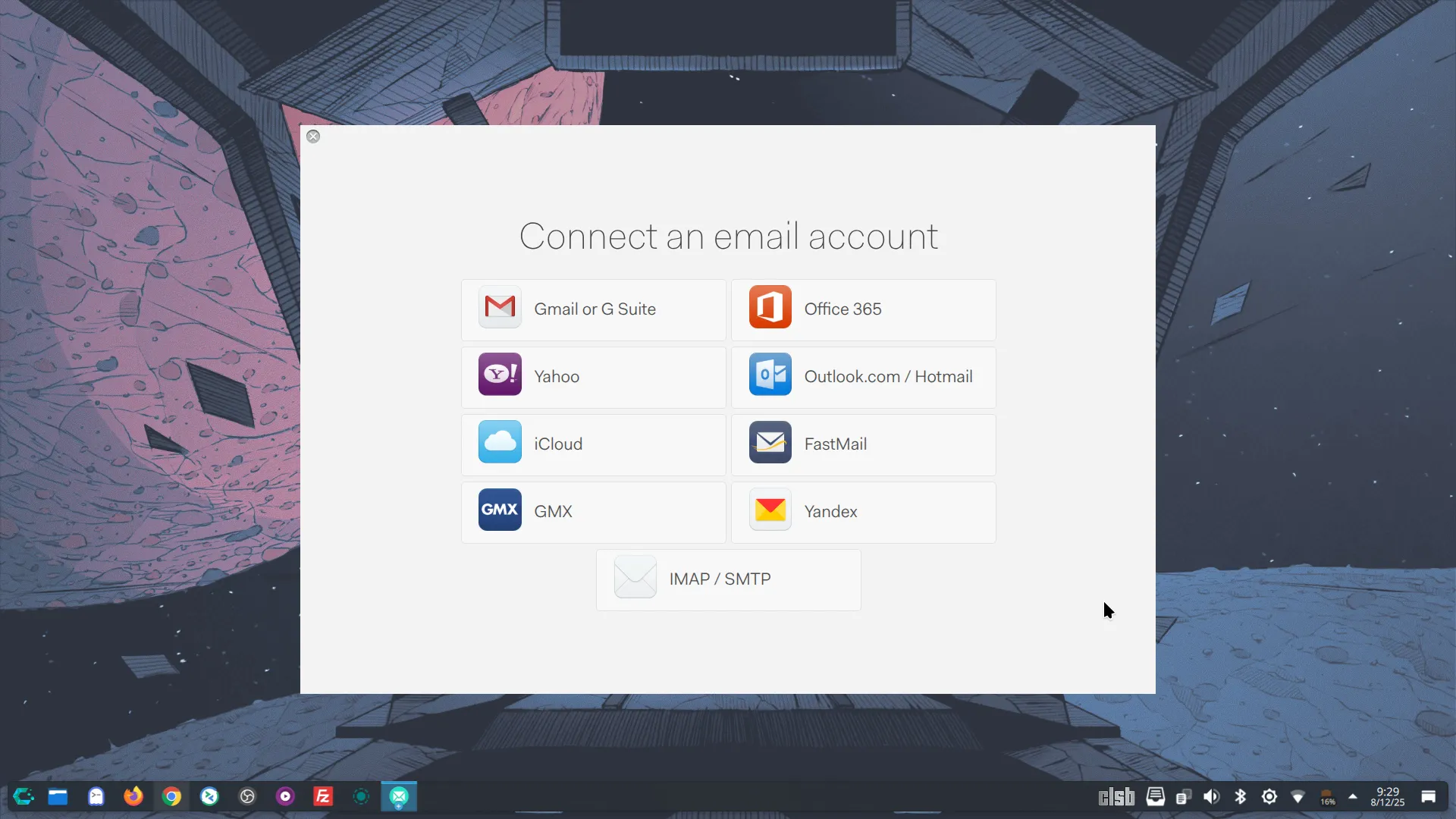
Procesul a fost extrem de simplu: am selectat furnizorul de servicii, am introdus utilizatorul și parola de aplicație (app password), iar sincronizarea a pornit instantaneu. Același lucru s-a întâmplat și cu celelalte conturi, inclusiv unul de Gmail pe care îl păstrez strict pentru gestionarea ecosistemului Google (Google AI Pro, YouTube Premium, Webmaster Tools etc.).
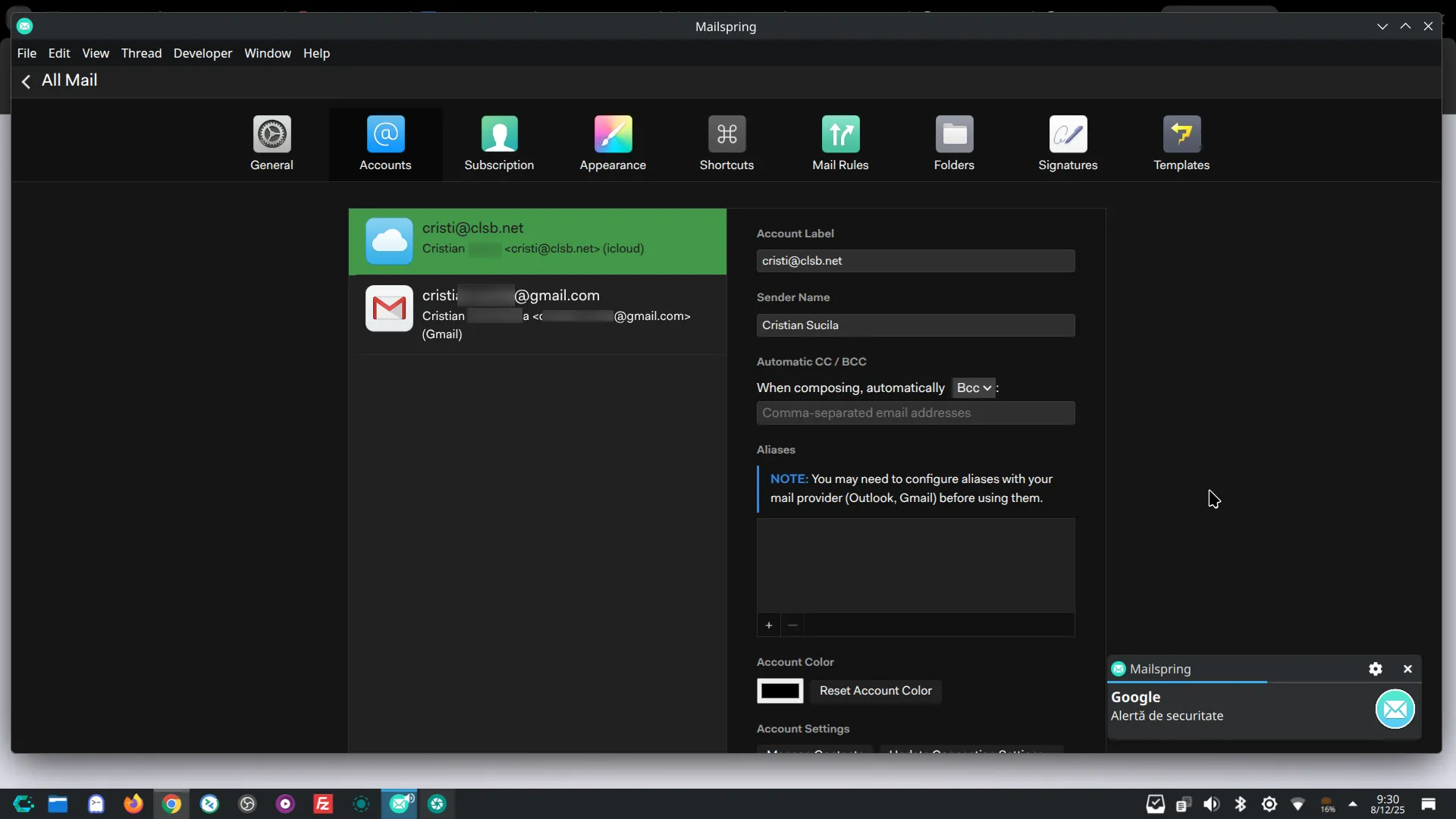
Un detaliu pe care l-am apreciat imediat a fost posibilitatea de a mapa corect dosarele IMAP. Așa cum se vede și în setări, poți defini exact care folder de pe server corespunde cu „Sent”, „Drafts” sau „Trash” din aplicație, evitând acele duplicate enervante de tipul „Sent Messages” vs „Sent Items”.
Funcționalități de finețe care fac diferența
Analizând puțin mai atent meniurile, am redescoperit de ce Mailspring este atât de apreciat pentru productivitate. Nu e doar un „cititor” de mailuri, ci vine cu un set de unelte de „fine tuning” care îți fac viața mai ușoară, mai ales dacă vii din alte ecosisteme.
1. Scurtături familiare
Trecerea de la un sistem de operare la altul poate fi brutală pentru memoria musculară. Mailspring rezolvă elegant acest aspect permițându-ți să alegi setul de scurtături de la tastatură.
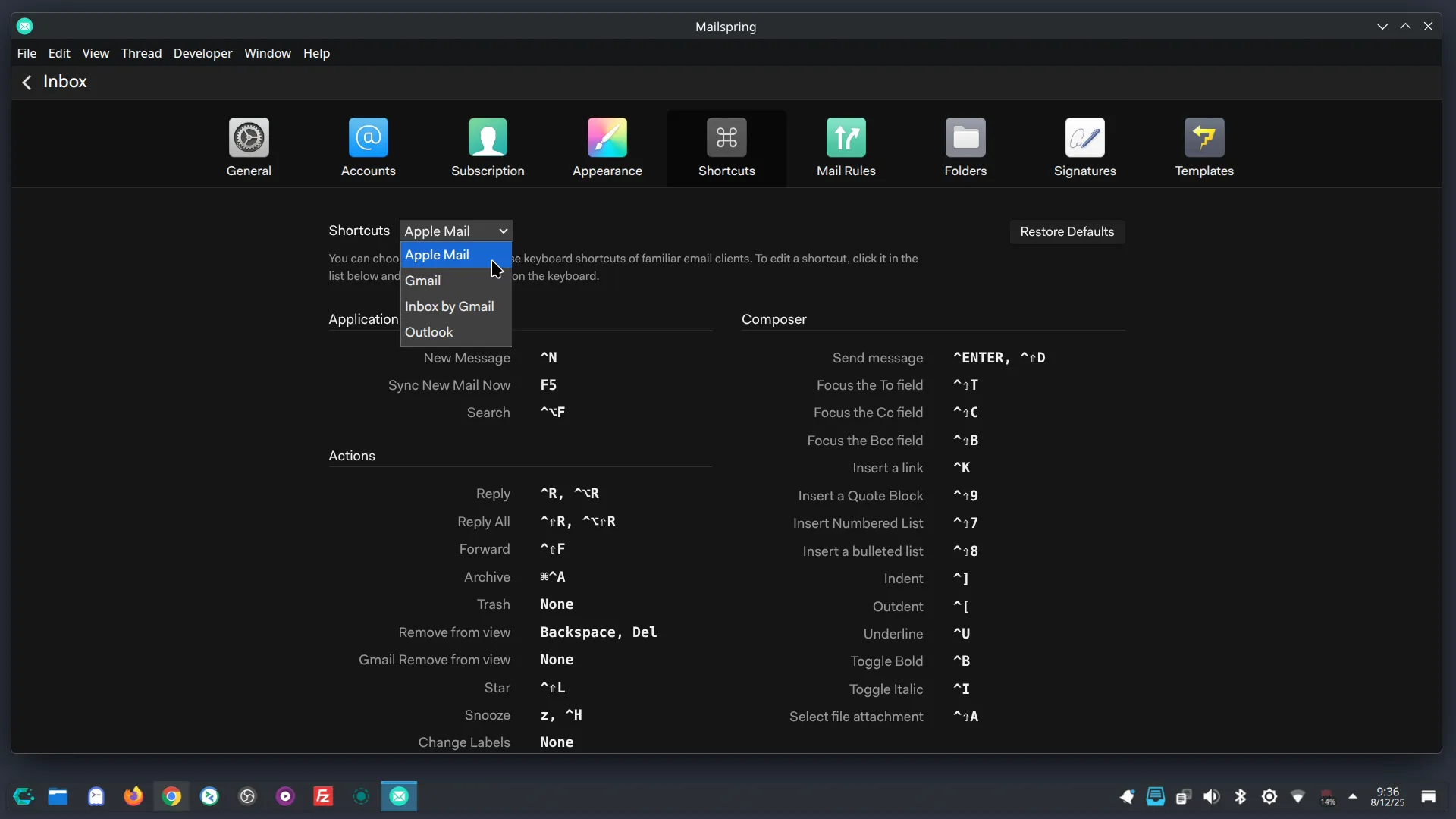
După cum vedeți, am putut selecta preset-ul de Apple Mail, astfel încât combinațiile de taste cu care sunt obișnuit pe Mac să funcționeze identic și aici. Există, desigur, și profiluri pentru Gmail sau Outlook.
2. Semnături HTML curate
Editorul de semnături este surprinzător de capabil. Nu ești limitat la text simplu; poți edita direct codul HTML sau poți folosi editorul vizual pentru a adăuga linkuri și stilizări.
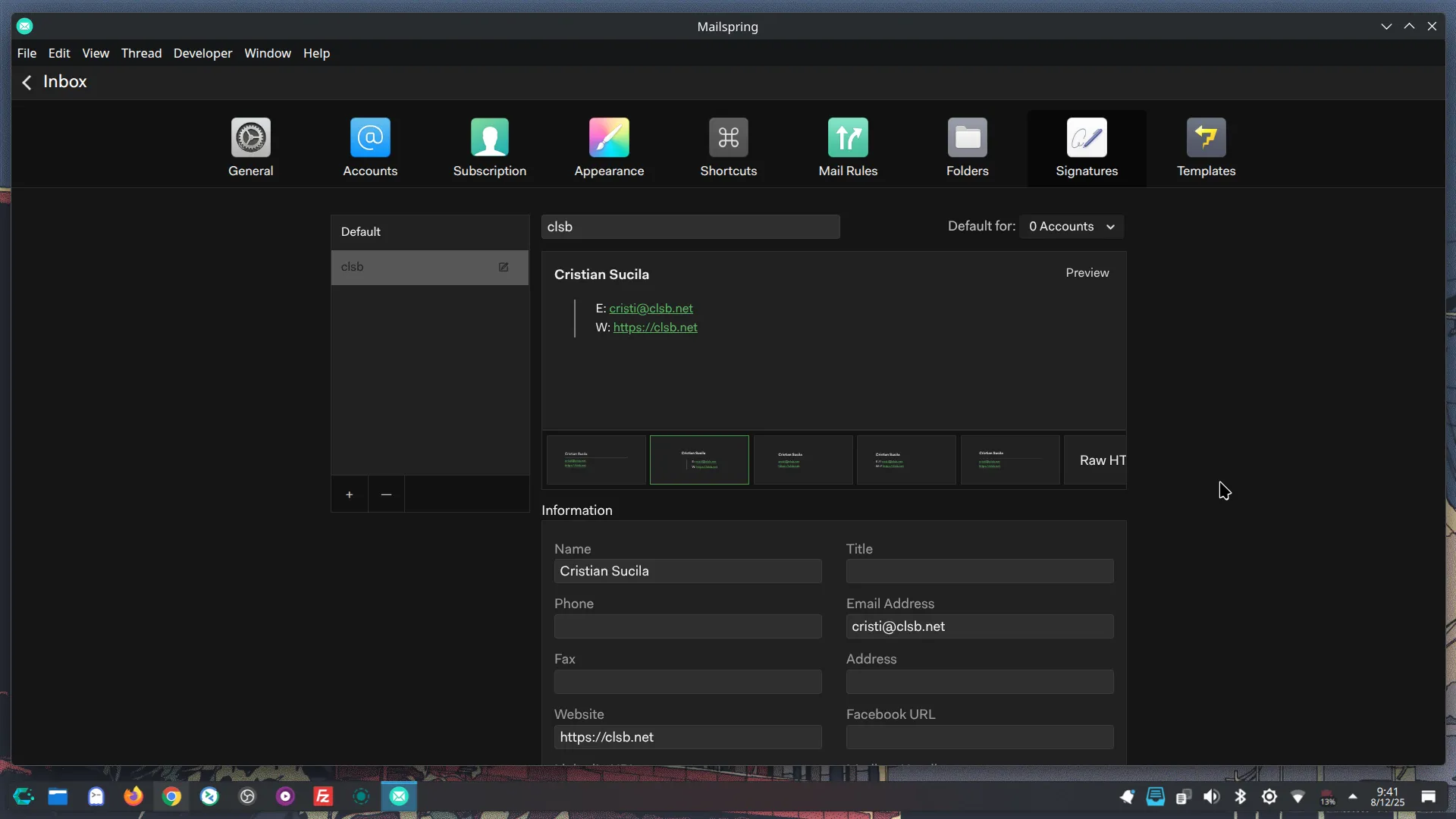
Pentru contul de pe domeniul clsb.net, am putut configura rapid o semnătură profesională, cu linkuri active către site și adresă, totul arătând impecabil în previzualizare.
3. Localizare și interfață
Un alt plus este disponibilitatea interfeței în limba română. Deși sunt obișnuit cu softurile în engleză, știu că pentru mulți utilizatori acesta este un criteriu eliminatoriu.
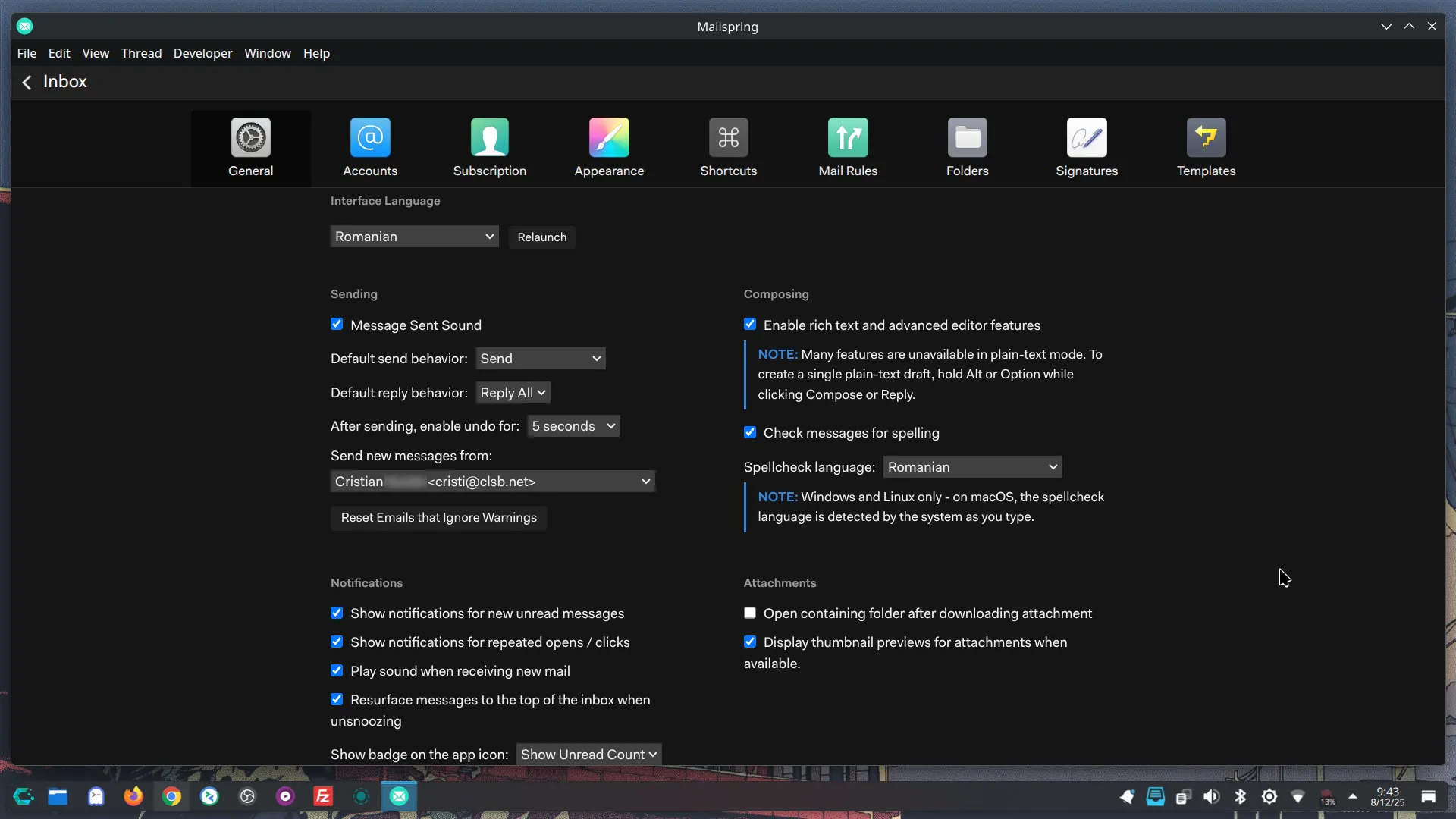
Setările generale sunt clare și la obiect: poți alege să încarci automat imaginile (sau nu, pentru intimitate), să vezi antetele complete ale mesajelor sau să ajustezi dimensiunea textului. Totul într-o interfață modernă, aerisită, care suportă teme întunecate (Dark Mode) ce se integrează perfect cu restul desktopului meu pe Linux.
Concluzie
Mailspring s-a dovedit a fi piesa lipsă din puzzle-ul meu de productivitate pe Linux. Este rapid, arată bine și, cel mai important, „just works” acolo unde KMail s-a împiedicat în erori de autentificare. Dacă sunteți în căutarea unui client de e-mail care să arate modern și să se comporte exemplar pe orice platformă (Linux, Windows sau macOS), merită cu siguranță să îi dați o șansă.

Eram fan Mailbird, tot de la tine recomandare, fapt pentru care l-am si cumparat „lifetime” cu ghilimelele de rigoare, ca a fost o vreme asa lifetime si dupa au schimbat modelul de licentiere dar a fost fain pentru mine atunci.
Acum pe Linux Mint ma multumesc implicit cu Mozilla Thunderbird si aia e.
Tu îl folosești și ca RSS reader, pare justificat.
Eu folosesc numai Linux Mint cu Mozilla Thunderbird. Mai era pe vremuri un client de e-mail plin cu emoji, cred ca se numea IncrediMail, stiu ca parca era israelian sau asa ceva, dar nu stiu daca mai exista sau nu. Avea niste emoji haioase cand te anunta ca ti-a venit posta electronica, sau cand trimiteai un e-mail. Eram la o firma, pe vremea aia, si-l foloseau chiar si ei, pentru e-mailurile lor. Am vorbit cu AI-ul, pentru ca el cica cunoaste mai bine situatia mea la computer, si scrie ca nu am nevoie sa instalez Mailspring, ca nu-mi foloseste la absolut nimic, daca am deja Thunderbird instalat. Nu am vrut sa-l contrazic, asa ca nu l-am instalt, de frica sa nu-l supar. Glumesc, nu l-am instalat pentru ca sunt un tip poate lenes sau prea comod as zice eu, sau pentru ca nu vreau sa se canibalizeze, mailurile mele in doua aplicatii, in acelasi sistem de operare. Oricum e bine de stiut de acest client, cu cat mai multe, cu atat mai bine pentru noi clientii, desi imi place si acel IncrediMail. Am sa incerc si Mailspring, dar cred ca pe un Stick USB Live, ca am obiceiul sa mai folosec Live linuxul, ca e mai sigur asa uneori. Ai scris mai demult demult de tot, ca o sa ne povestesti de Proton Mail. Sincer, eu am doar un e-mail gratis acolo, il folosesc rar de tot, dar eram curios de povesea ta despre el. Eu il stiu mai mult ca VPN gratuit, dar nu strica nici ca e-mail. Acum am vazut ca in Android are si client de e-mail chiar, desi nu-l folosec pe telefon, si nici nu stiu daca-mi da voie, eu avand cont gratuit la ei.
Dacă ești mulțimit de Thunderbird, păstrează-l. Că tot ai adus vorba despre el, folosesc proton pe Telefon, are aplicații foarte ok pentru Android si iOS.
Folosesc clasicul Thunderbird și îmi este de ajuns, designe-ul modern frumos și dacă mai fac două, trei setări în plus este perfect pentru mine.