Prima mea interacțiune cu procesarea fișierelor RAW a fost prin intermediul Adobe Camera RAW (ACR), care venea la pachet cu Photoshop și acoperea absolut toate nevoile mele de la acea vreme. Totuși, trecerea ulterioară către Linux m-a împins să explorez alternative solide, ajungând astfel să cunosc RawTherapee, un instrument pe care l-am folosit intensiv în perioada 2017-2023. În tot acest interval, rareori am simțit nevoia să părăsesc ecosistemul open-source, lucrând aproape exclusiv pe distribuții GNU/Linux.
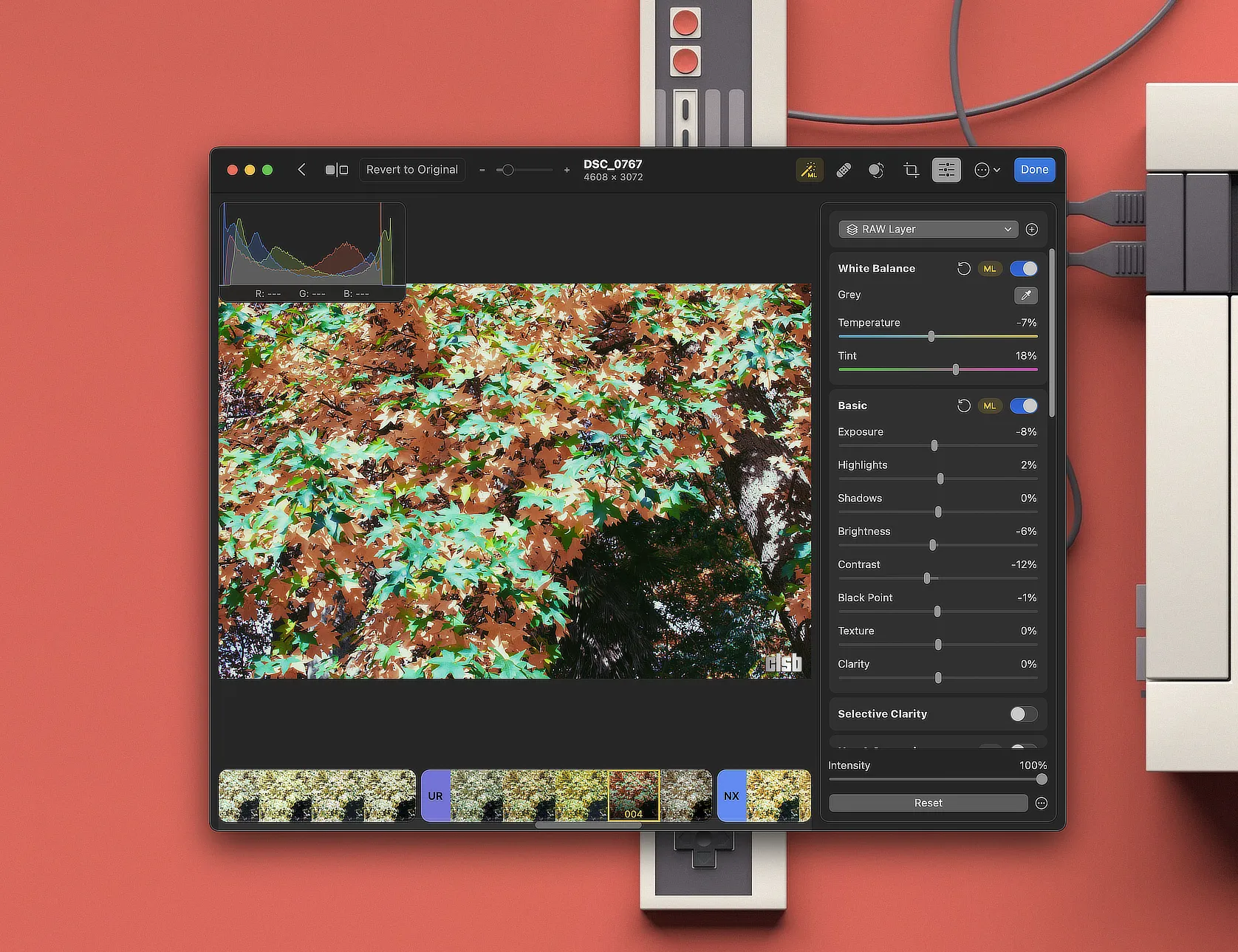
În 2024, odată cu revenirea la macOS, am decis să fac pasul către Affinity Photo, fiind, la acel moment, singura alternativă fără abonament la Photoshop care merita deranjul, iar timp de aproape un an a rămas programul meu principal pentru developare foto. Lucrurile au început să se schimbe toamna trecută, când un cunoscut, fotograf profesionist, mi-a recomandat să arunc o privire peste Photomator. Mi-a lăudat în special simplitatea utilizării în comparație cu alte soluții complexe, lucru care mi-a stârnit imediat curiozitatea, așa că abia așteptam un moment de liniște pentru a o putea butona pe îndelete, fără presiunea task-urilor zilnice.
Integrare perfectă și licență Lifetime
Momentul mult așteptat a apărut recent, în concediul de iarnă, singura perioadă în care am putut profita din plin și cu mintea relaxată de cele șapte zile de probă oferite gratuit de dezvoltator. Într-o săptămână obișnuită, cu un job care mă ține ocupat de la 9 la 19 și responsabilitățile inerente de familie, mi-ar fi fost absolut imposibil să găsesc timpul necesar pentru o testare serioasă. Această fereastră de liniște a fost însă suficientă pentru a mă convinge să achiziționez licența Lifetime, preferând varianta unei plăți unice în locul unui abonament recurent. Având în vedere că aplicația a fost achiziționată recent de Apple, am speranțe mari că va beneficia de o integrare și mai profundă în sistemul de operare și că nu va dispărea prea curând din peisaj.
Folosind Photomator, am înțeles rapid de ce Apple a fost interesat să o cumpere. Aplicația se integrează atât de natural în macOS încât ai impresia că a fost acolo de la bun început, parte din ADN-ul sistemului. În plus, este singurul software de acest gen pentru care nu am simțit nevoia să caut tutoriale pe YouTube sau să răsfoiesc manuale de utilizare, ceea ce, pentru cineva obișnuit cu interfețele tehnice, este o surpriză plăcută.
Workflow simplificat: De la original la rezultatul dorit
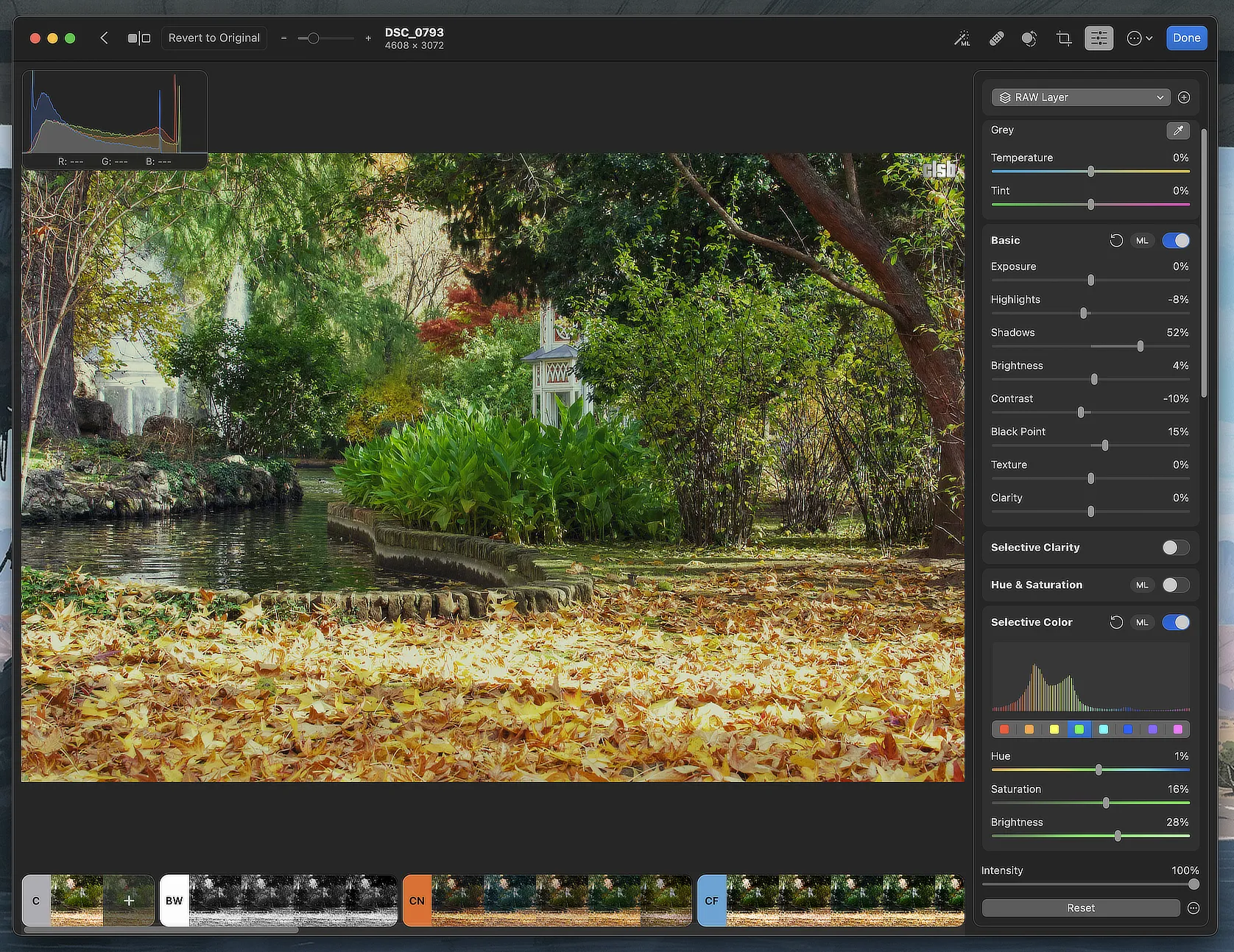
La ce folosesc eu Photomator? În general, îl utilizez pentru a ajusta fotografiile astfel încât rezultatul final să corespundă cu ceea ce ochiul meu a perceput în realitate. Încerc mereu ca prin postprocesare să transmit exact atmosfera și detaliile pe care cadrul respectiv mi le-a oferit în momentul declanșării. Cu Photomator, acest rezultat este extrem de ușor de obținut, interfața fiind gândită să te ajute, nu să te încurce cu setări redundante.
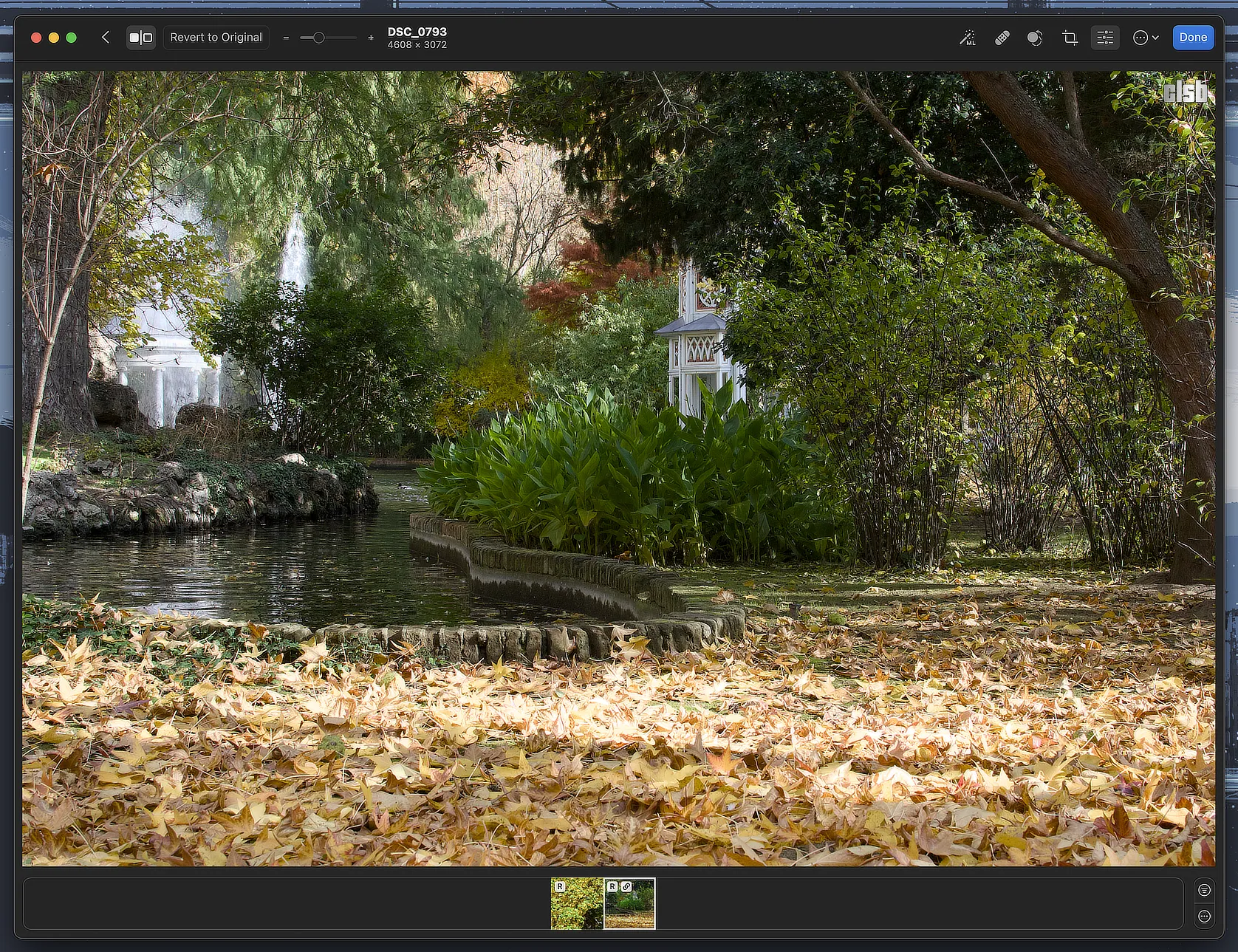
În imaginea de mai sus, puteți observa fișierul brut, așa cum a ieșit din senzorul aparatului, iar mai jos aveți varianta procesată.
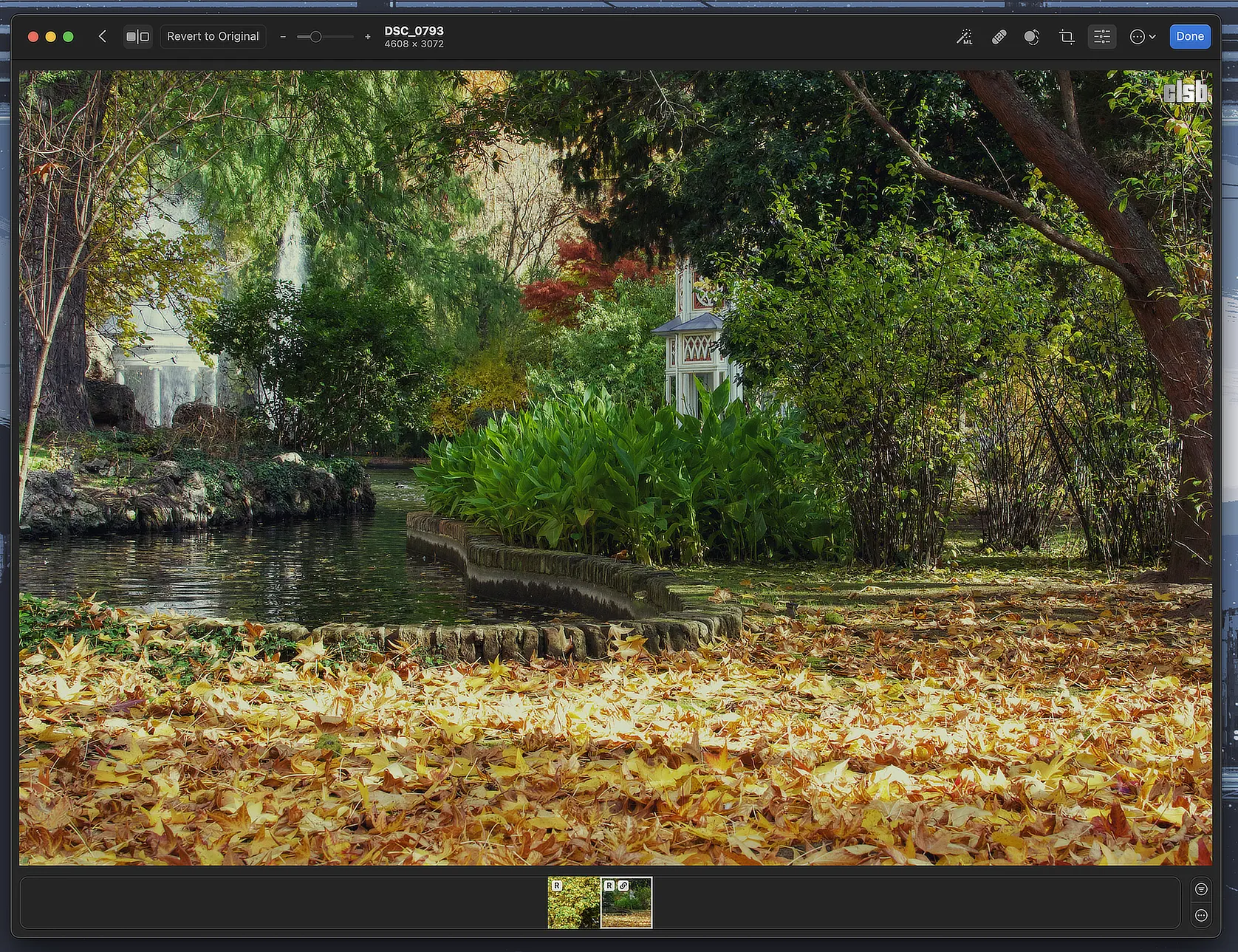
Mi-a luat mai puțin de 10 minute să trec de la o variantă la alta, deoarece Photomator reunește armonios instrumentele astfel încât editarea să se facă progresiv și natural.
Filtre, culori și ajustări rapide
Unul dintre punctele forte ale aplicației este panoul de ajustări și filtre. Photomator pune la dispoziție o gamă variată de presetări și instrumente de corecție a culorilor care pot fi aplicate cu un singur click, dar care permit în același timp un control fin pentru cei care vor să personalizeze fiecare aspect al imaginii. Totul este vizual, rapid și extrem de responsiv.
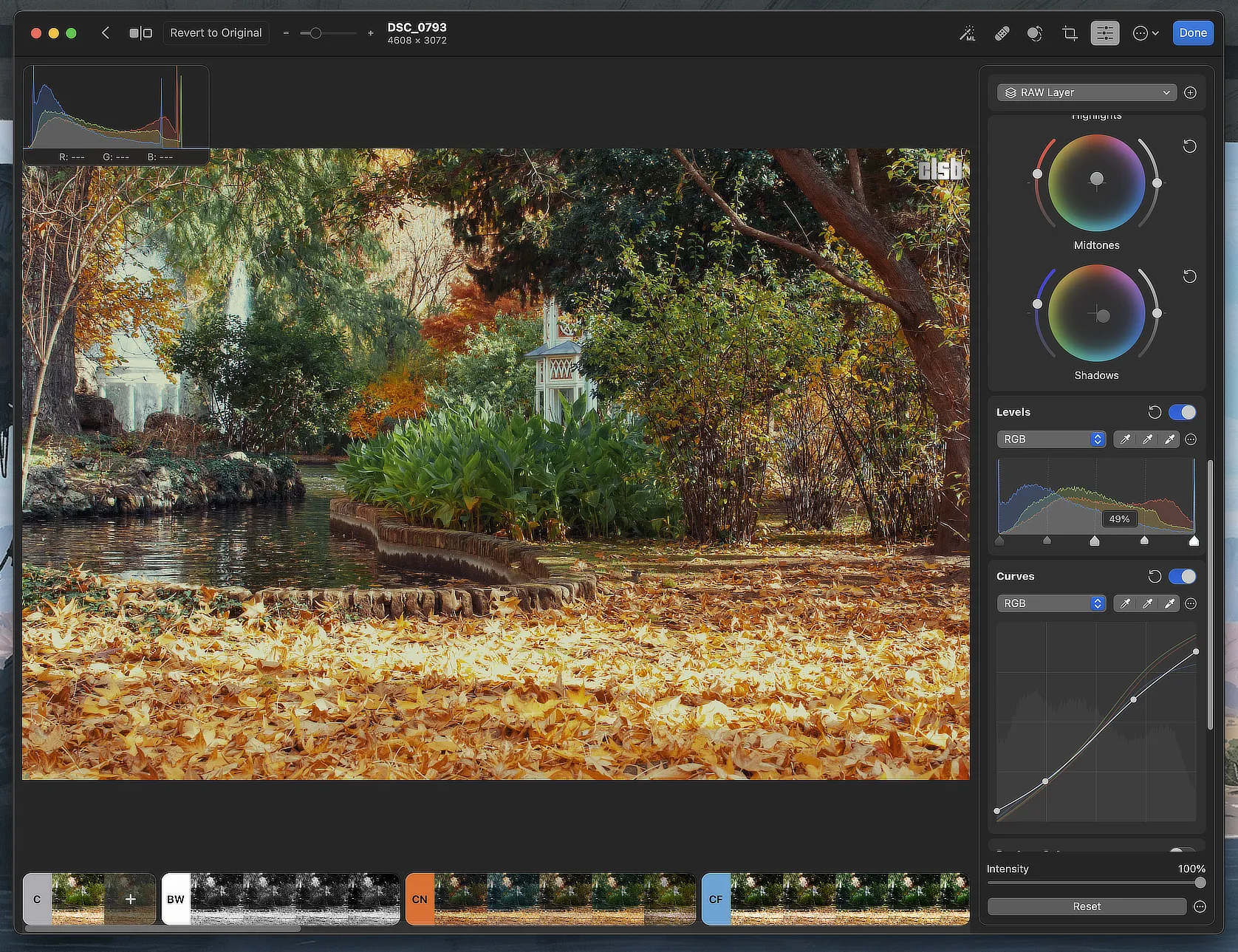
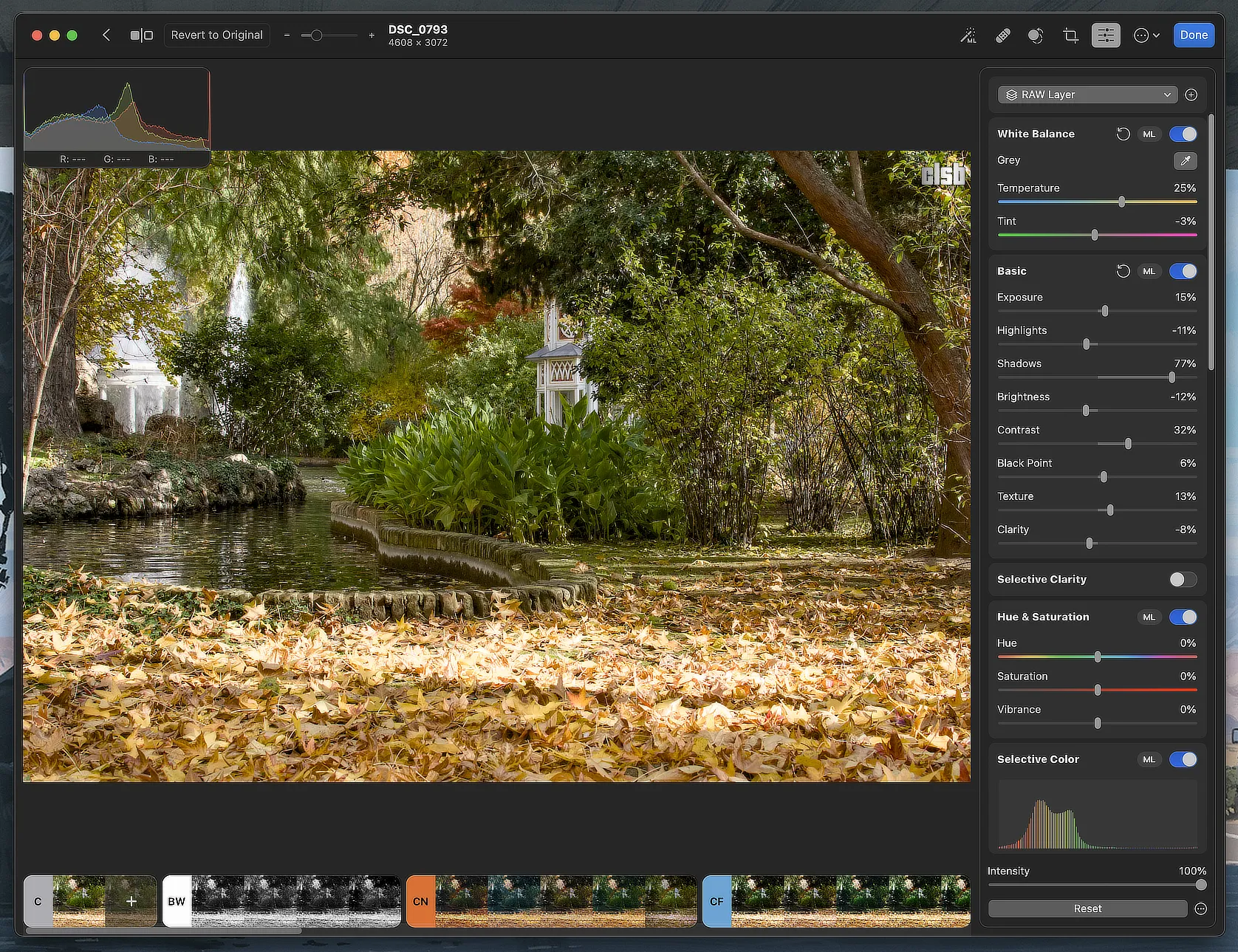
Un alt aspect care îmi ușurează enorm munca este funcția de copiere și lipire a ajustărilor. Dacă aveți o serie de fotografii realizate în aceleași condiții de iluminare, puteți edita una singură și apoi să aplici setările respective întregului grup. Această automatizare simplă economisește timp prețios și asigură o consistență vizuală necesară oricărui album foto.
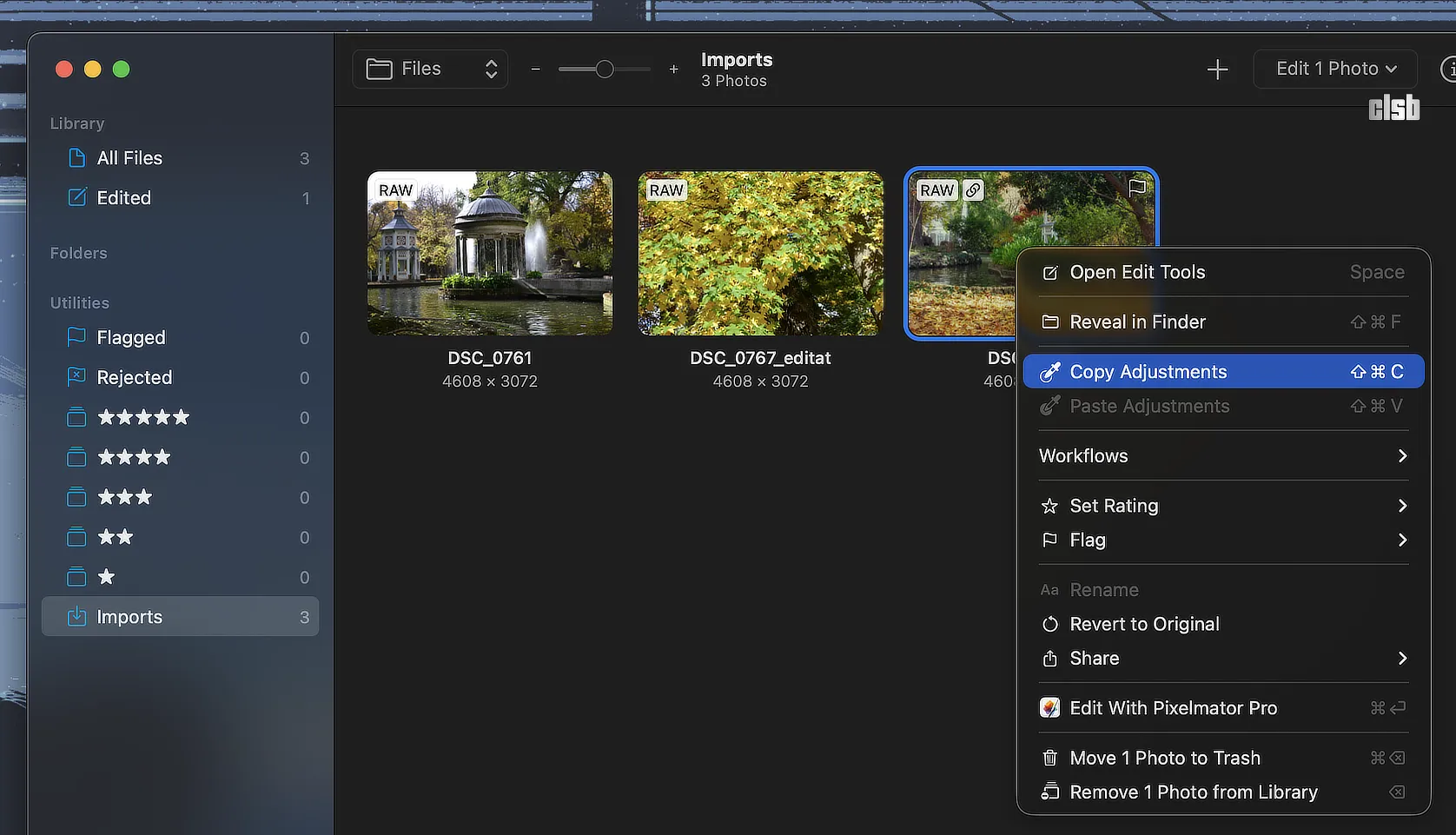
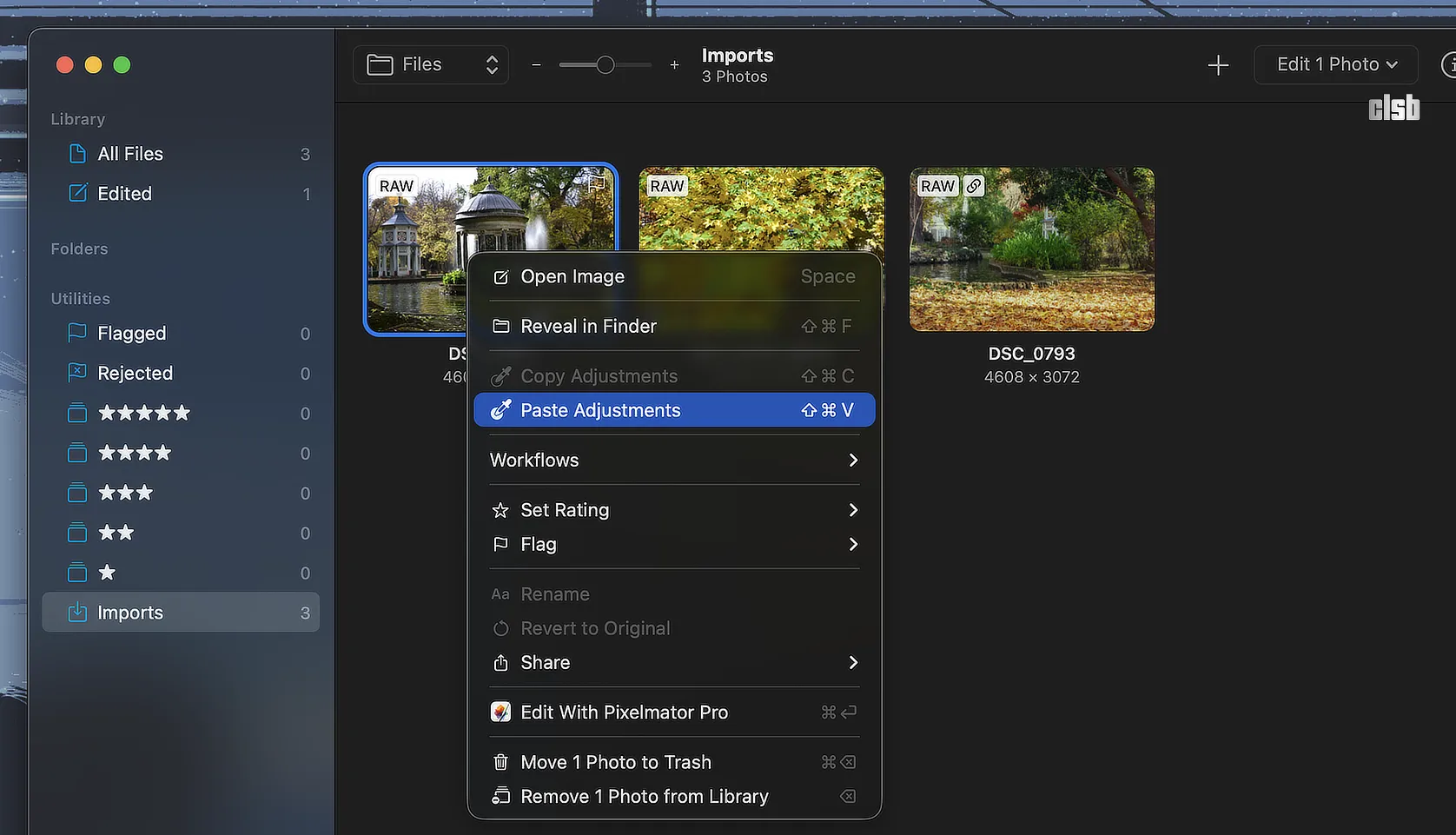
În lipsa acestei funcționalități salvam presetări, apoi le căutam prin meniuri nesfârșite pentru a le aplica și nici măcar nu le puteam aplica în grup, rapid, așa cum permite Photomator, deși nu exclud să existe această opțiune în Affinity dar să nu mă fi prins eu încă de cum funcționează.
Retușare și eliminarea obiectelor nedorite
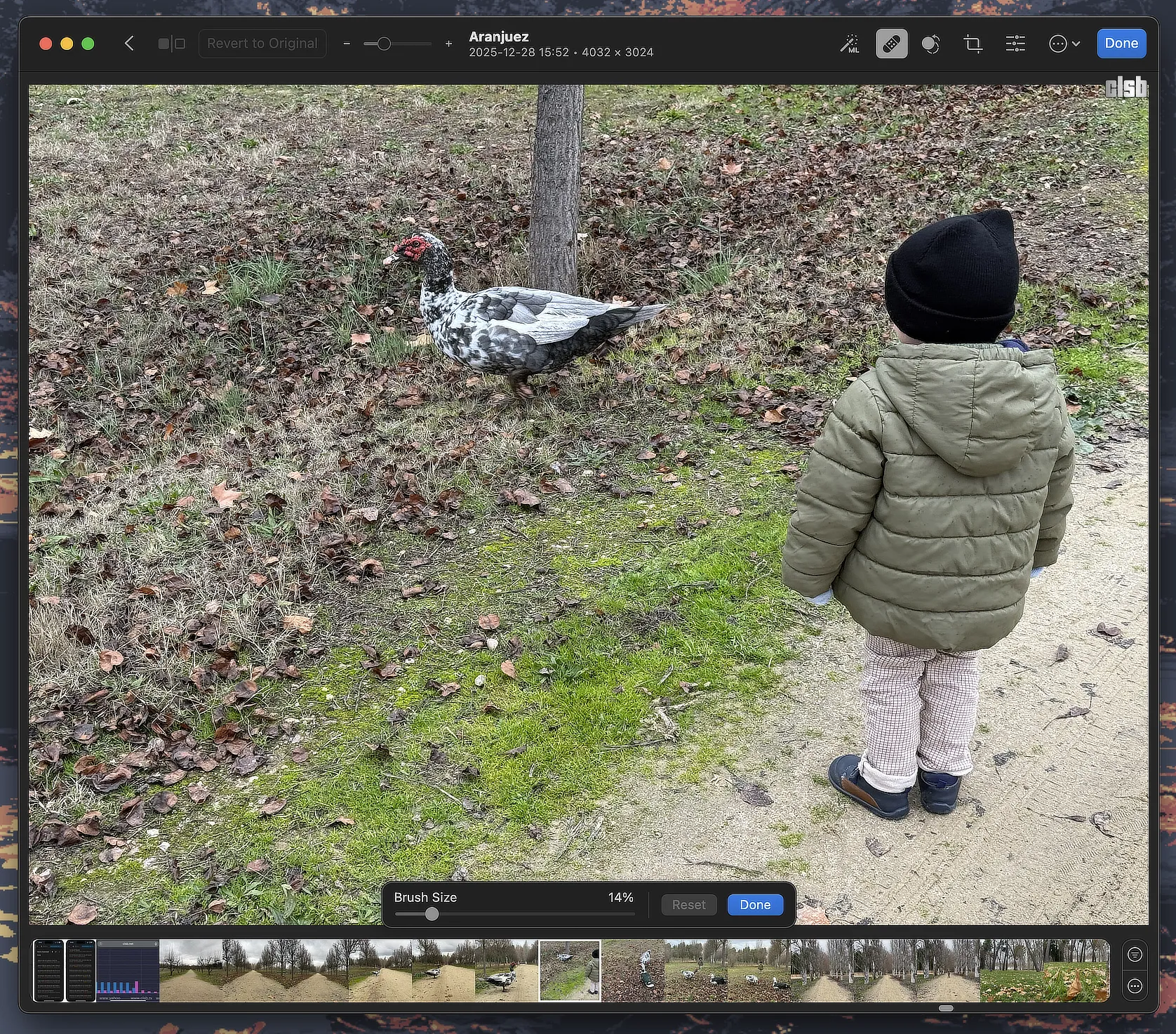
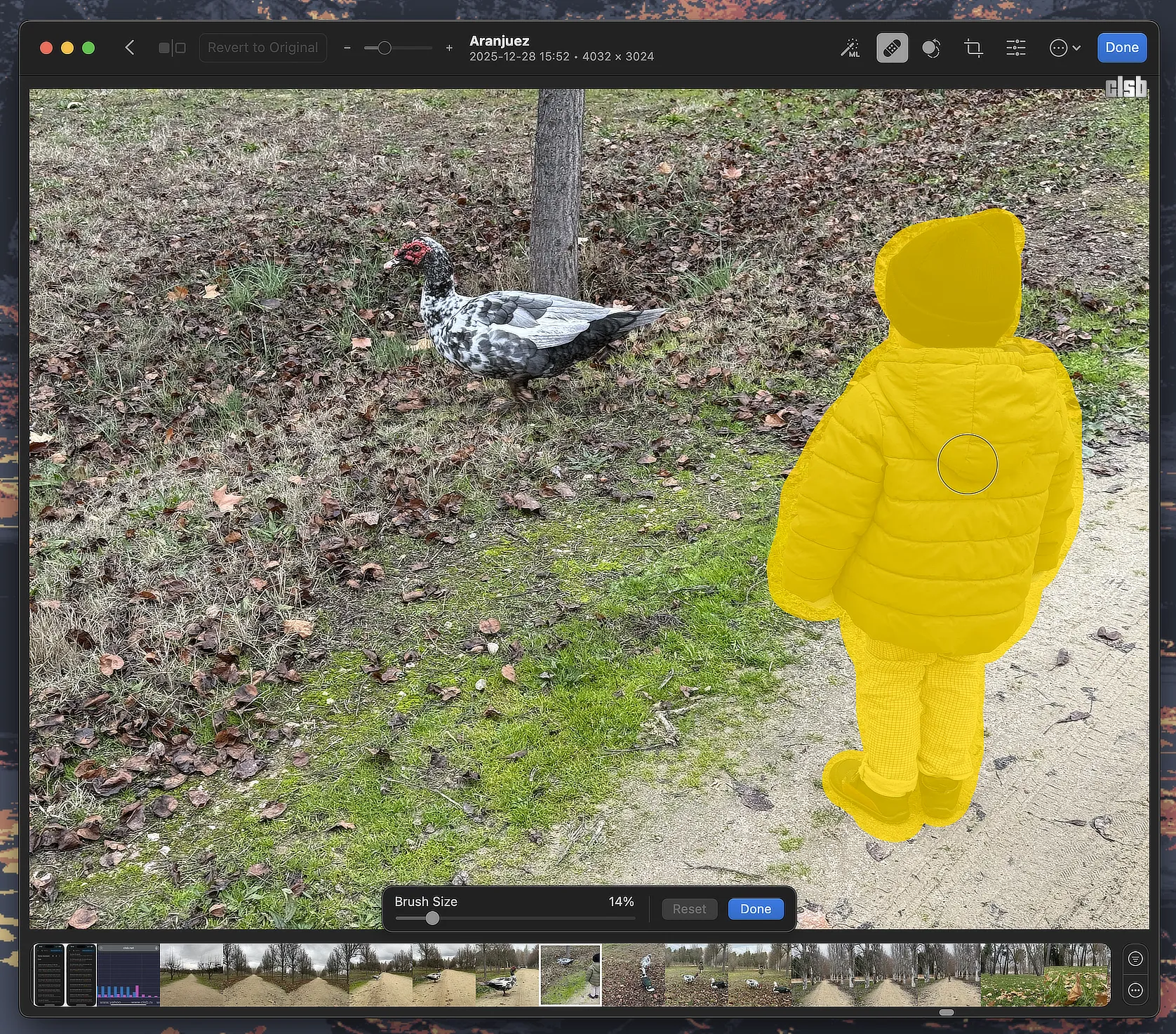
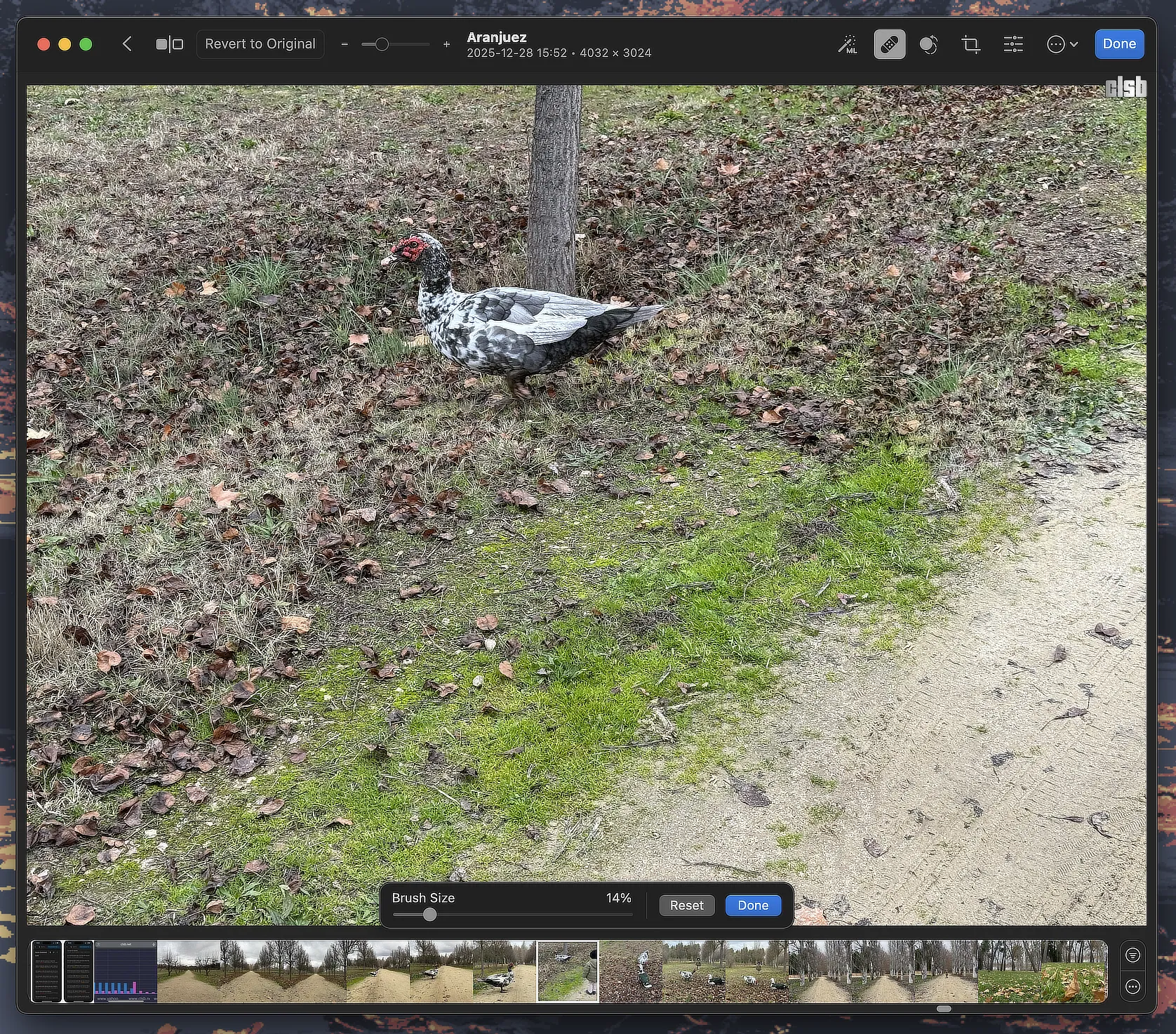
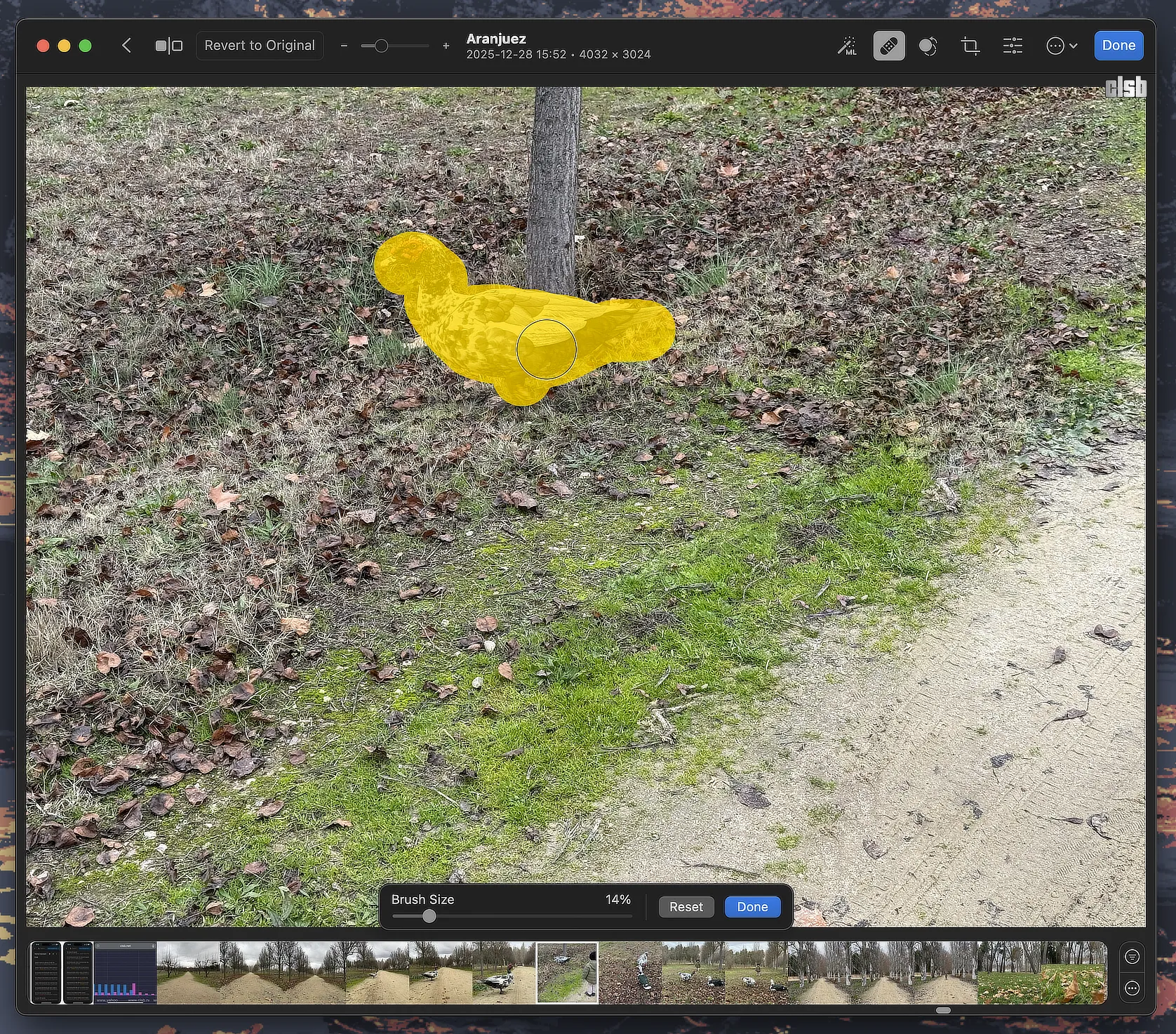
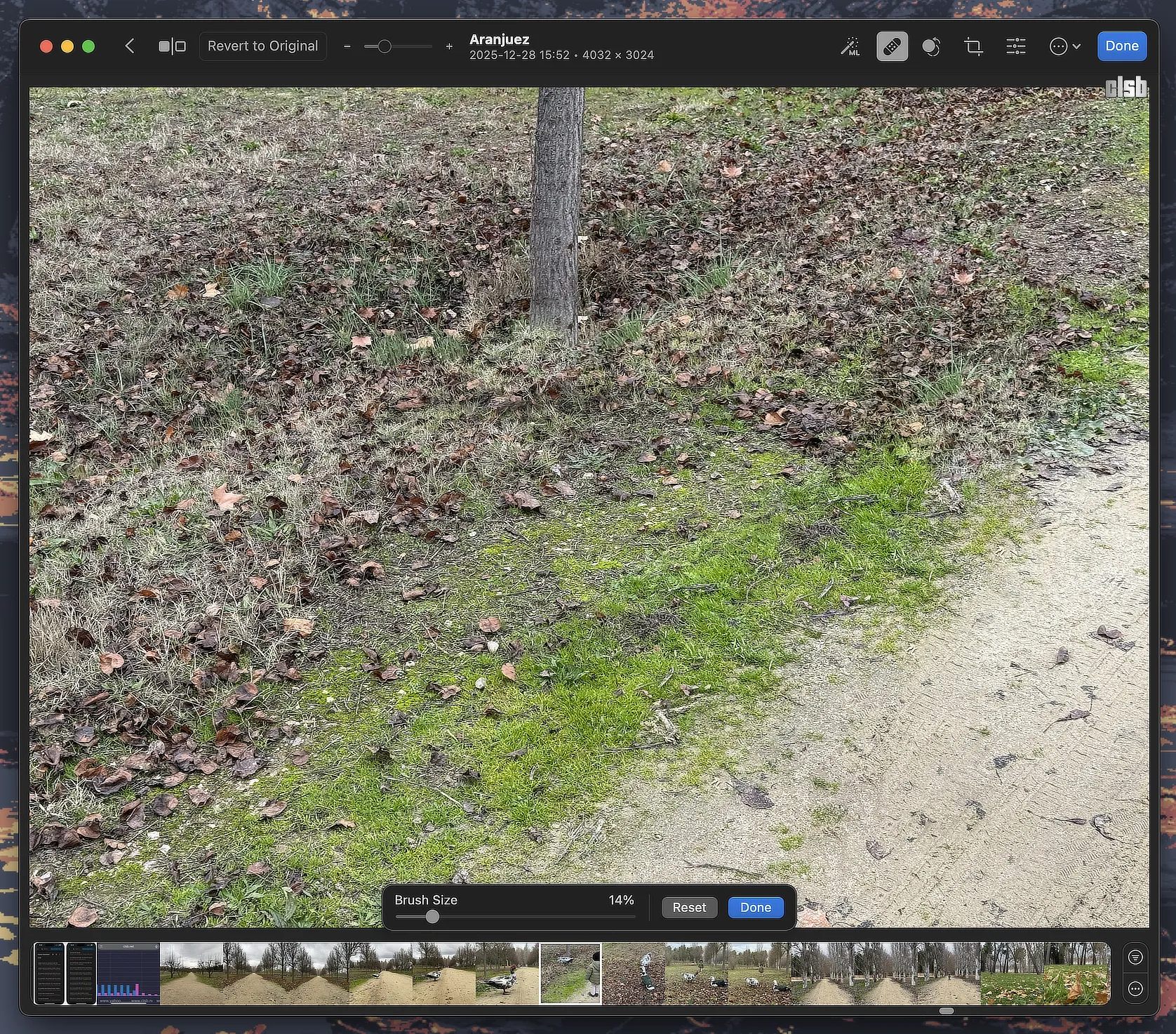
Un alt instrument care îmi prinde foarte bine este cel de ștergere (Retouch). Trebuie să precizez însă că nu îl folosesc pentru a elimina obiecte mari, animale sau persoane din fotografii în mod curent, ci mai degrabă pentru a curăța cadrul de mici imperfecțiuni, cum ar fi pete de praf pe senzor, ambalaje uitate prin iarbă sau alte mici gunoaie care strică estetica pozei.
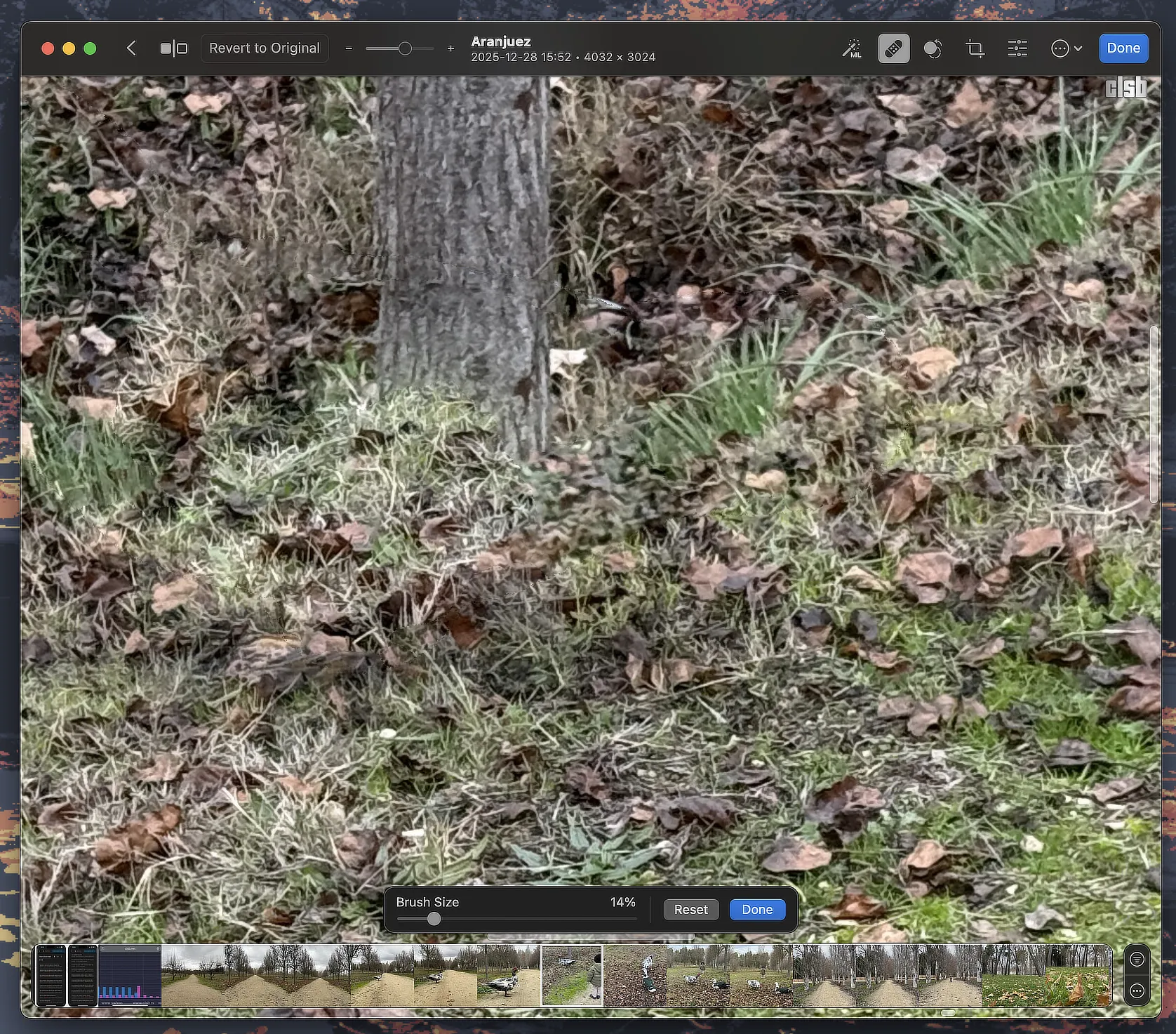
La fel ca instrumentele similare din alte aplicații, acesta face o treabă excelentă dacă obiectele vizate sunt de dimensiuni reduse (o doză de suc, un pachet de țigări, un chiștoc ori o pată). Totuși, am făcut un experiment și am încercat să îi elimin pe Mateo și rața pe care o urmărea prin parc. Rezultatul este binișor la prima vedere, însă la o analiză mai atentă se pot observa anumite stângăcii ale algoritmului, vizibile mai ales în zona rădăcinii pomului unde fusese rața.
Concluzii: O alternativă perfectă la ACR
Photomator a devenit pentru mine alternativa perfectă la Adobe Camera RAW, singurul regret fiind acela că nu am instalat-o mai devreme din convingerea că era mult mai complexă. Posibilitatea de a ajusta rapid expunerea, luminozitatea, umbrele și contrastul, capacitatea de aplicare rapidă a filtrelor, LUT-urilor și inclusiv a ajustărilor automate asupra cărora de cele mai multe ori intervin foarte puțin, împreună cu funcția facilă de copy-paste pentru reglaje între fotografii din aceeași sesiune, îl transformă într-un instrument extrem de productiv. Nu mai trebuie să salvez profile specifice; pur și simplu corectez o imagine și aplic rezultatul celorlalte făcute în aceleași condiții.
Cât despre prețuri, aici trebuie să fim realiști și să ne evaluăm nevoile pe termen lung. Eu am ales să fiu optimist și am optat pentru licența Lifetime (aproximativ 120 €), sperând că voi folosi aplicația în următorii 5-10 ani pentru a amortiza investiția. Dacă nu sunteți siguri de acest interval, pachetul anual (aproximativ 35 €) sau varianta lunară (9 €) rămân opțiuni valide și probabil mai sigure pentru mulți utilizatori.