De-a lungul timpului, am tot căutat soluția ideală pentru a-mi păstra fișierele sincronizate între dispozitive fără să depind de un serviciu de cloud public care să-mi „citească” datele. Așa am ajuns la Syncthing, o unealtă open-source care face exact ce promite: sincronizare de fișiere de la punct la punct (P2P), fără intermediari și fără costuri ascunse. Partea cea mai bună este că nu aveți nevoie de un server dedicat ultra-performant; puteți folosi un computer vechi, un NAS, un Home Server sau chiar un telefon Android cu suficient spațiu de stocare pentru a servi drept punct central al rețelei voastre.
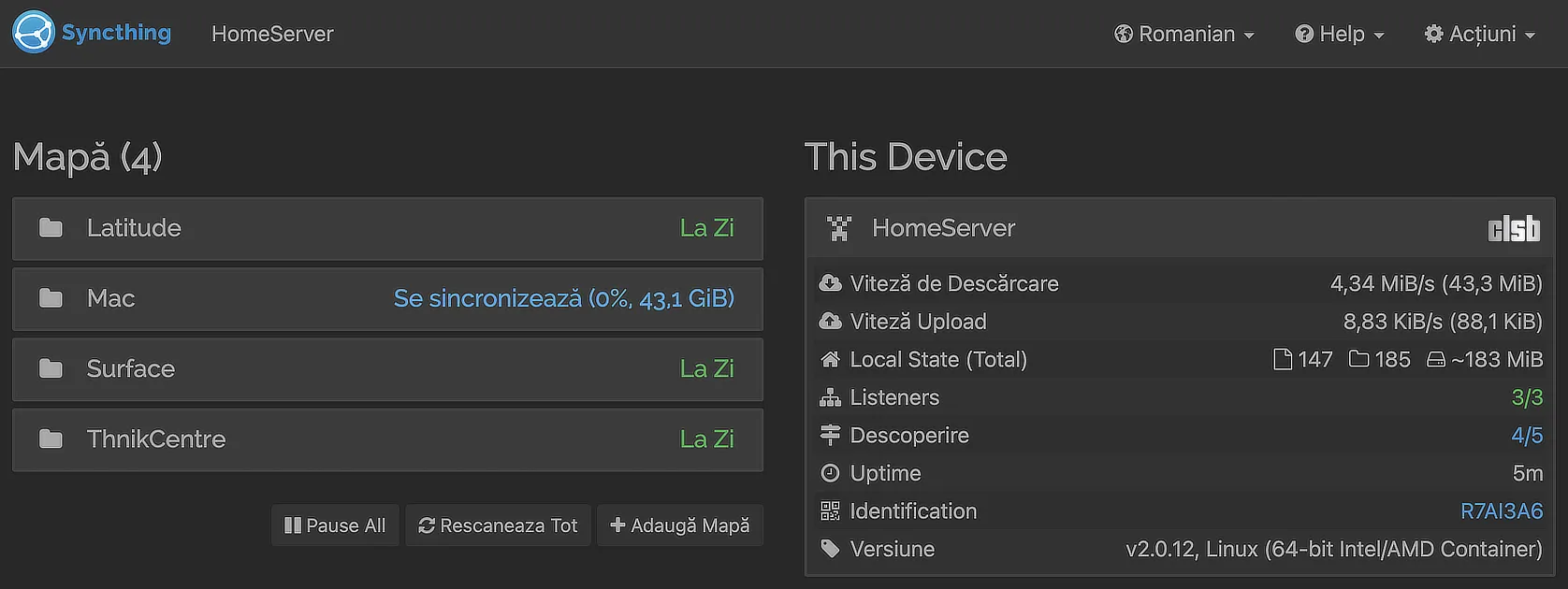
Alegerea dispozitivului care va juca rolul de „server” depinde foarte mult de volumul de date pe care doriți să îl gestionați. Dacă aveți un NAS sau un PC care rulează 24/7, acesta este candidatul ideal pentru a centraliza totul, însă Syncthing este suficient de versatil încât să ruleze impecabil și pe configurații modeste. Odată instalat, aplicația rulează în fundal și poate fi administrată printr-o interfață web accesibilă din orice browser, facilitând configurarea fără a fi nevoie de acces fizic permanent la terminal.
Accesarea interfeței și configurarea Firewall-ului
După instalare, pentru a începe configurarea propriu-zisă, trebuie să accesați interfața de administrare folosind un browser web. Dacă vă aflați direct pe mașina pe care ați instalat serviciul, puteți folosi adresa locală, însă pentru un server accesat din rețea, va trebui să utilizați IP-ul acestuia și portul implicit 8384.
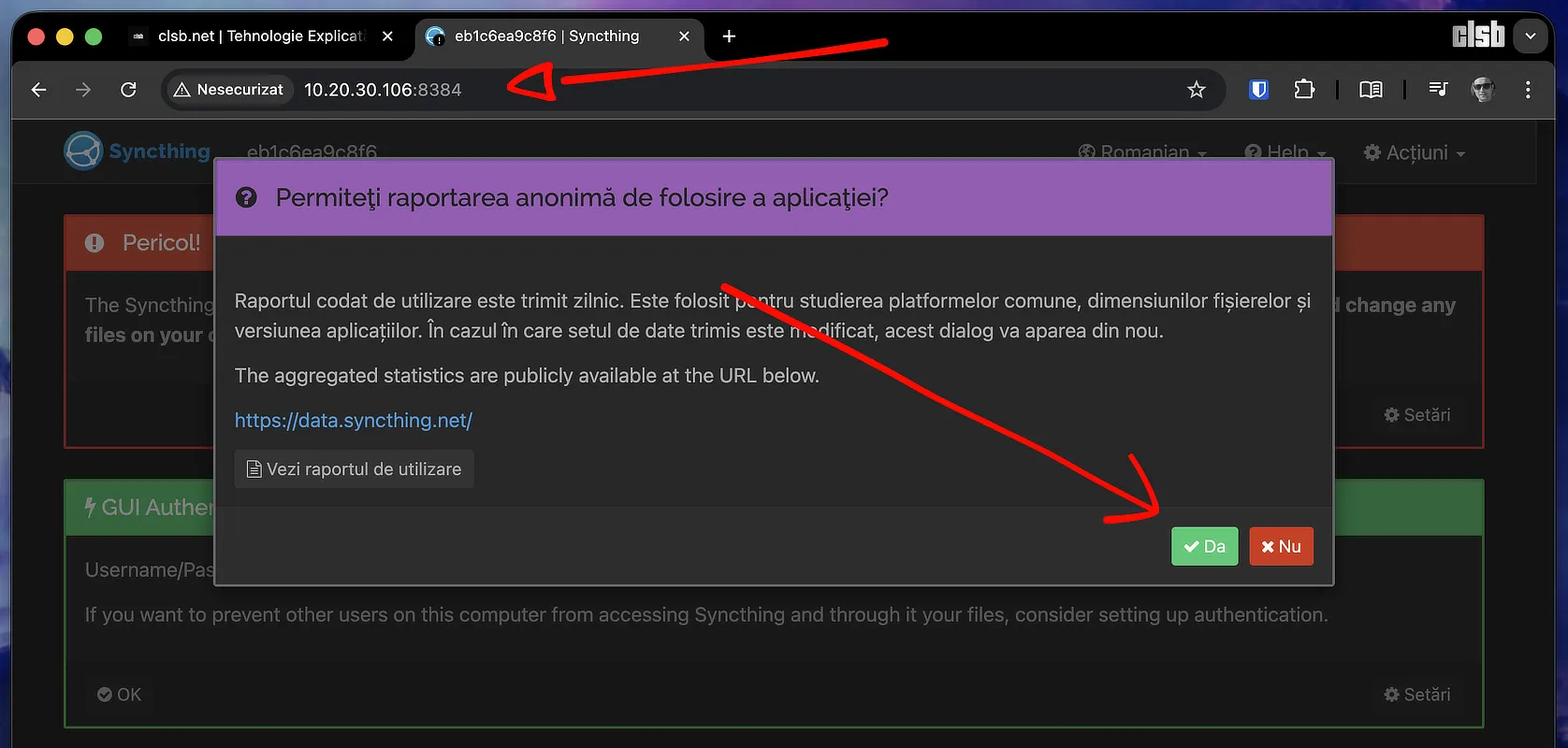
Acces local: http://127.0.0.1:8384
Acces din rețea: http://10.20.30.106:8384 (exemplu de IP server)
Este extrem de important să vă asigurați că aveți reguli definite în firewall-ul utilizat (fie că este vorba de cel al sistemului de operare sau de o soluție dedicată precum OPNsense) care să permită traficul prin portul 8384. Fără aceste permisiuni, interfața web nu va putea fi accesată de pe alte dispozitive din rețeaua locală.
Securizarea interfeței de administrare
Imediat ce ați reușit să intrați în panoul de control, primul pas critic este să nu lăsați interfața „la liber”. Syncthing vă va avertiza probabil printr-un mesaj vizibil că nu ați setat un utilizator și o parolă pentru interfața GUI. Este esențial să faceți acest lucru din meniul de setări, asigurându-vă că accesul la configurarea nodului central este protejat.
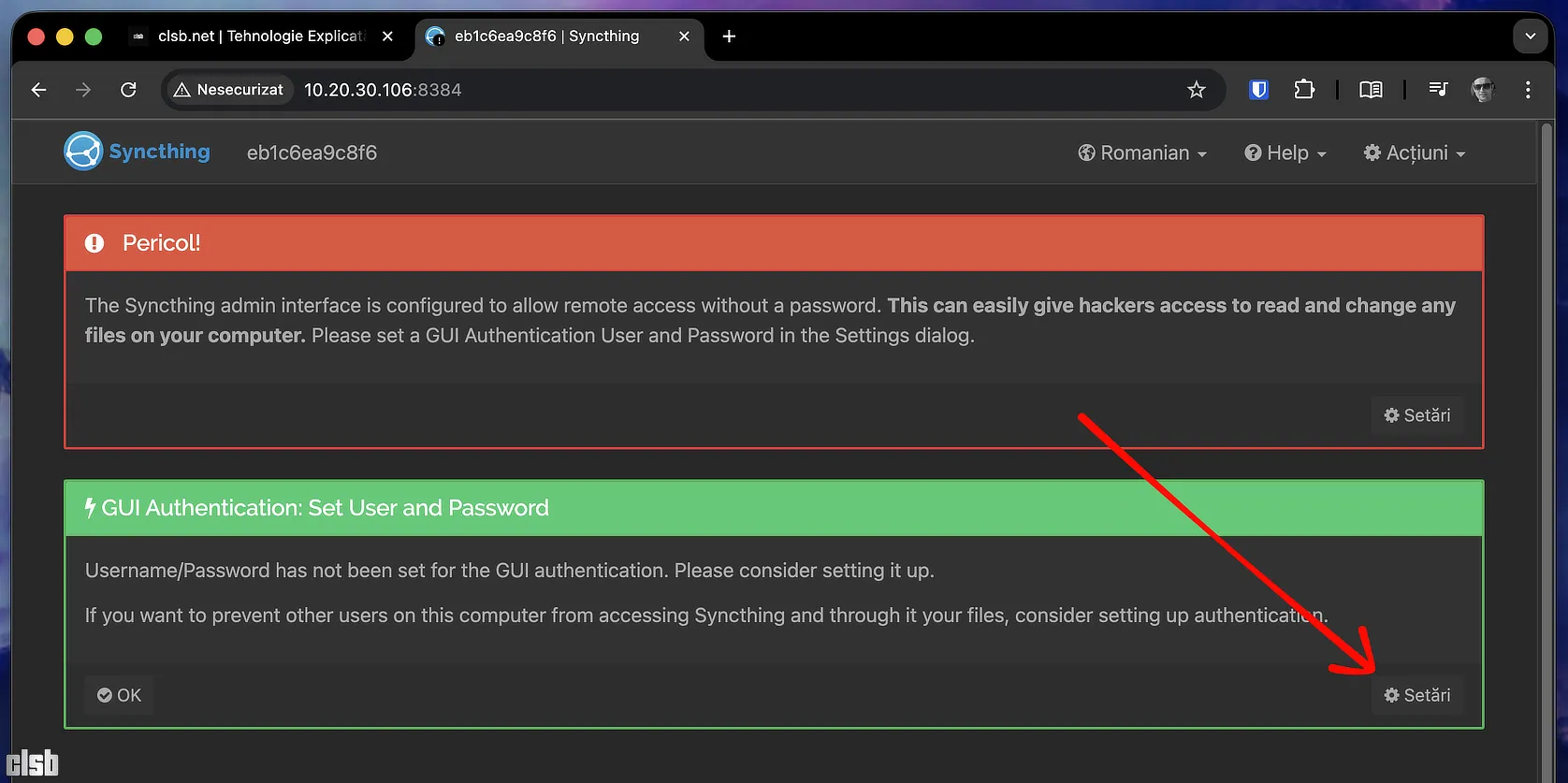
Mergeți la secțiunea Settings, tab-ul GUI, și introduceți un nume de utilizator și o parolă solidă. Tot aici puteți bifa utilizarea HTTPS pentru o conexiune criptată. Odată salvate aceste setări, interfața se va reîncărca și vă va solicita noile date de acces, prevenind orice modificare neautorizată a fluxurilor de date.
Configurarea primului folder de sincronizat
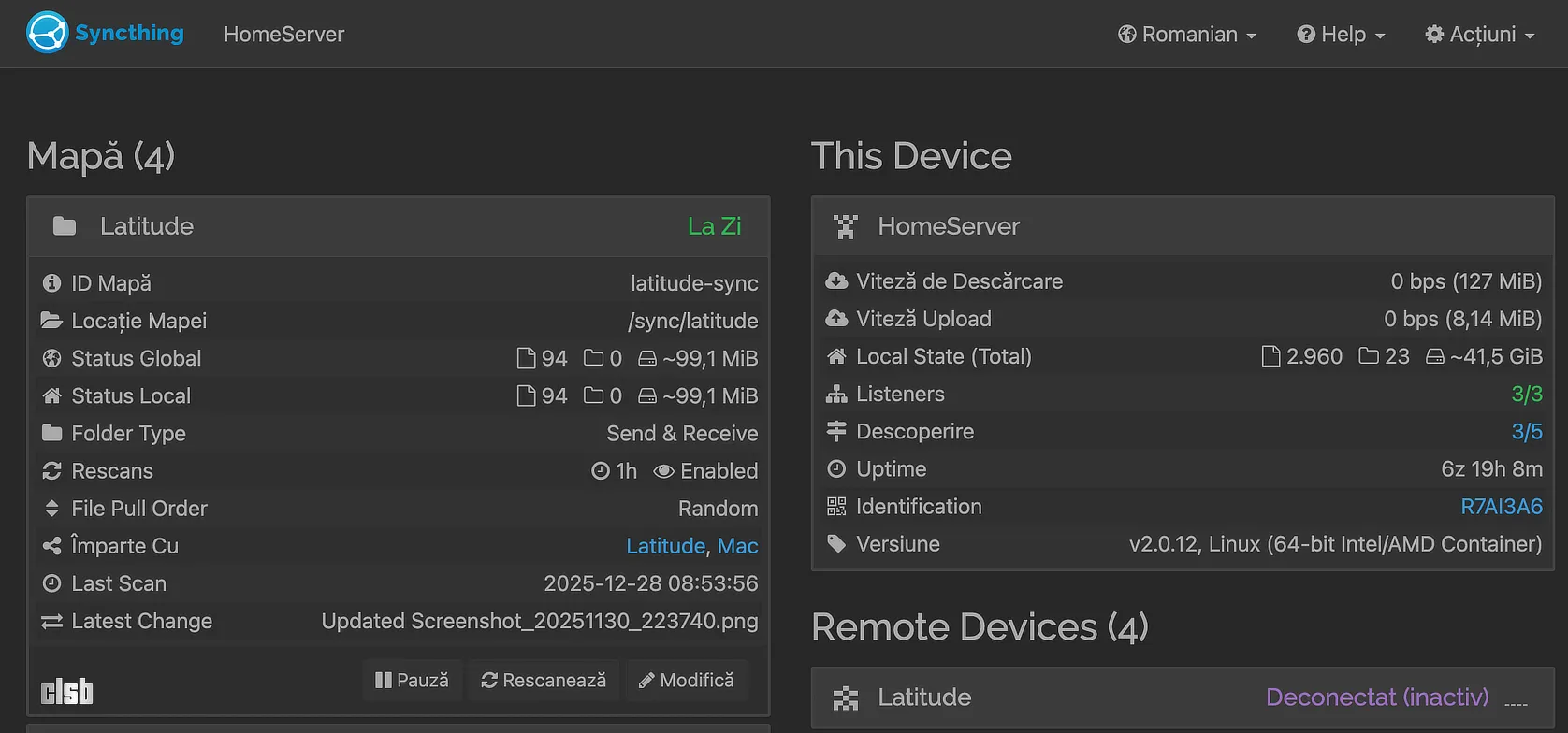
După ce am securizat „casa”, este timpul să definim ce anume vrem să sincronizăm. Syncthing lucrează pe bază de foldere, iar fiecare folder poate avea reguli proprii de partajare. Pentru acest ghid, vom lua ca exemplu folderul numit „Latitude”, pe care îl vom configura inițial pe instanța noastră centrală.
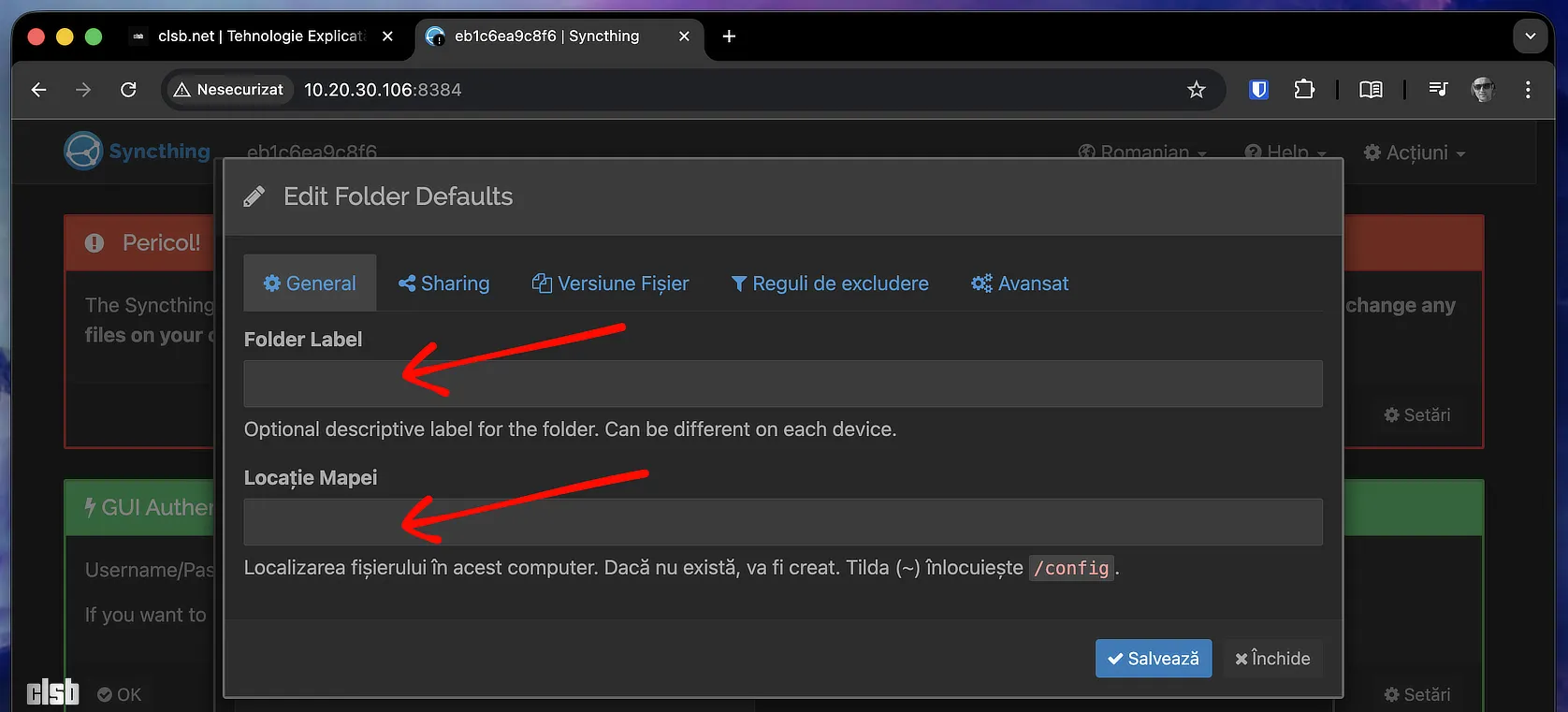
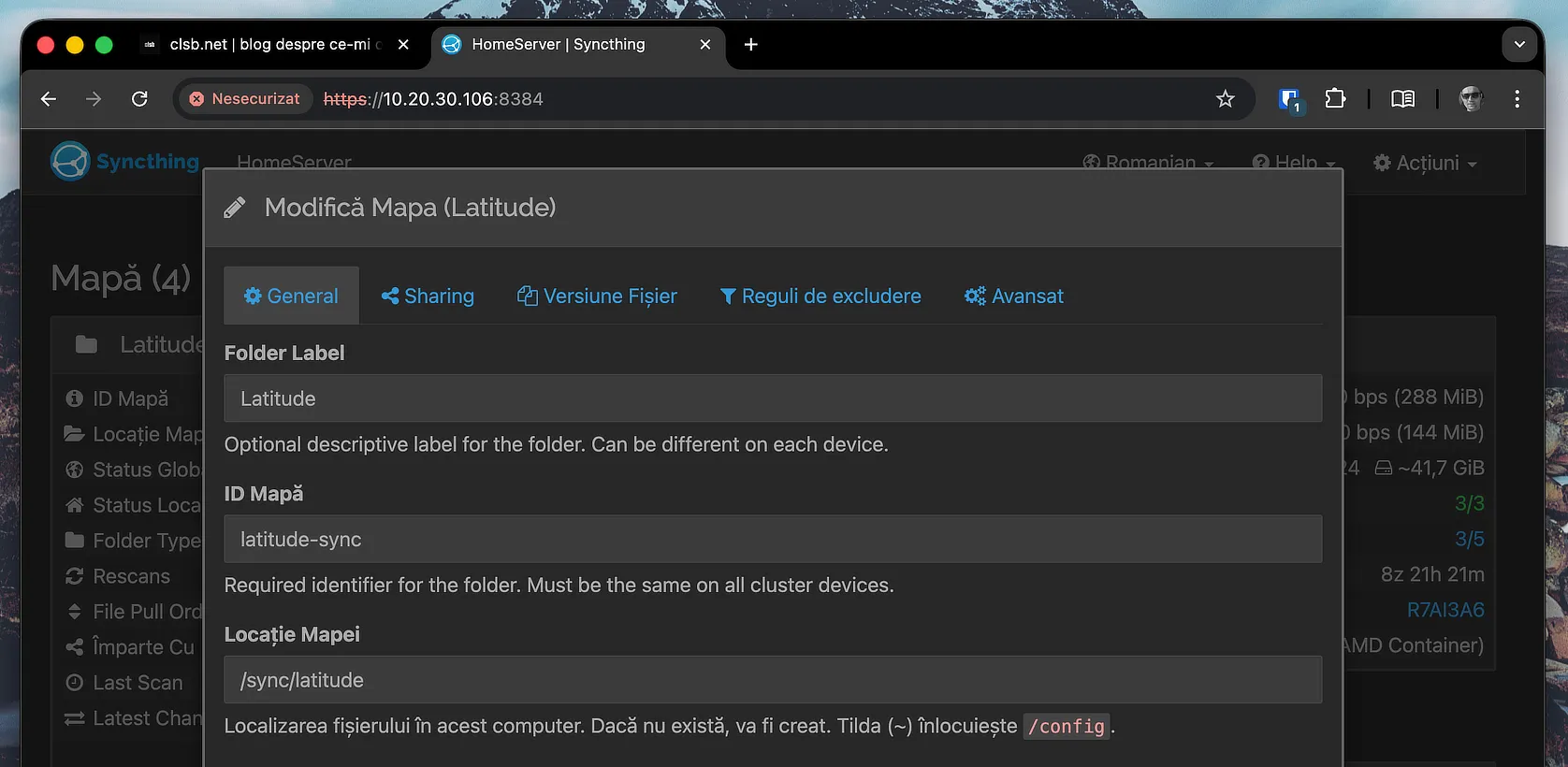
În panoul principal, apăsați pe Add Folder. Aici va trebui să introduceți o etichetă sugestivă (Folder Label) și calea fizică de pe disc (Folder Path).
În această etapă, ne concentrăm doar pe definirea folderului pe server; chiar dacă acesta va fi ulterior partajat cu alte dispozitive (cum ar fi un Mac sau un laptop Latitude), deocamdată doar pregătim structura. Observați în interfață că folderul este marcat ca fiind „Unshared” până când vom adăuga primele dispozitive la distanță în pașii următori.
Configurarea clientului și conectarea cu serverul
Acum că serverul este pregătit, trecem la configurarea clientului. În cazul meu, am nevoie ca toate capturile de ecran realizate pe laptopul Latitude să ajungă automat pe Mac Mini, unde scriu articolele pentru blog. Primul pas este sincronizarea laptopului Latitude cu instanța centrală (serverul).
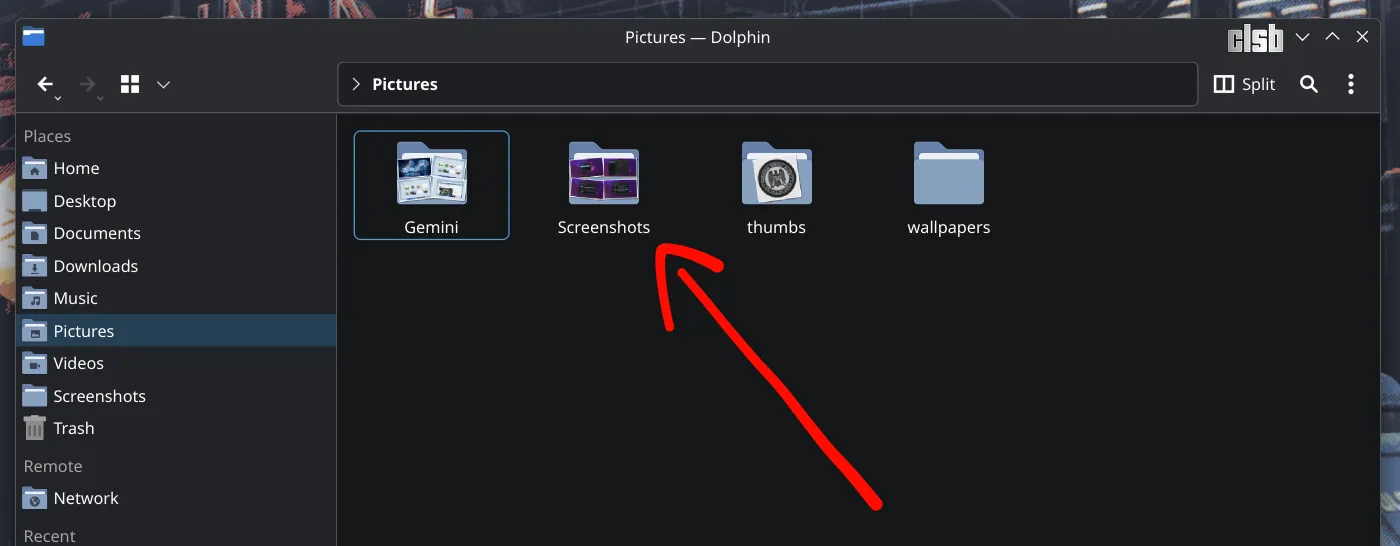
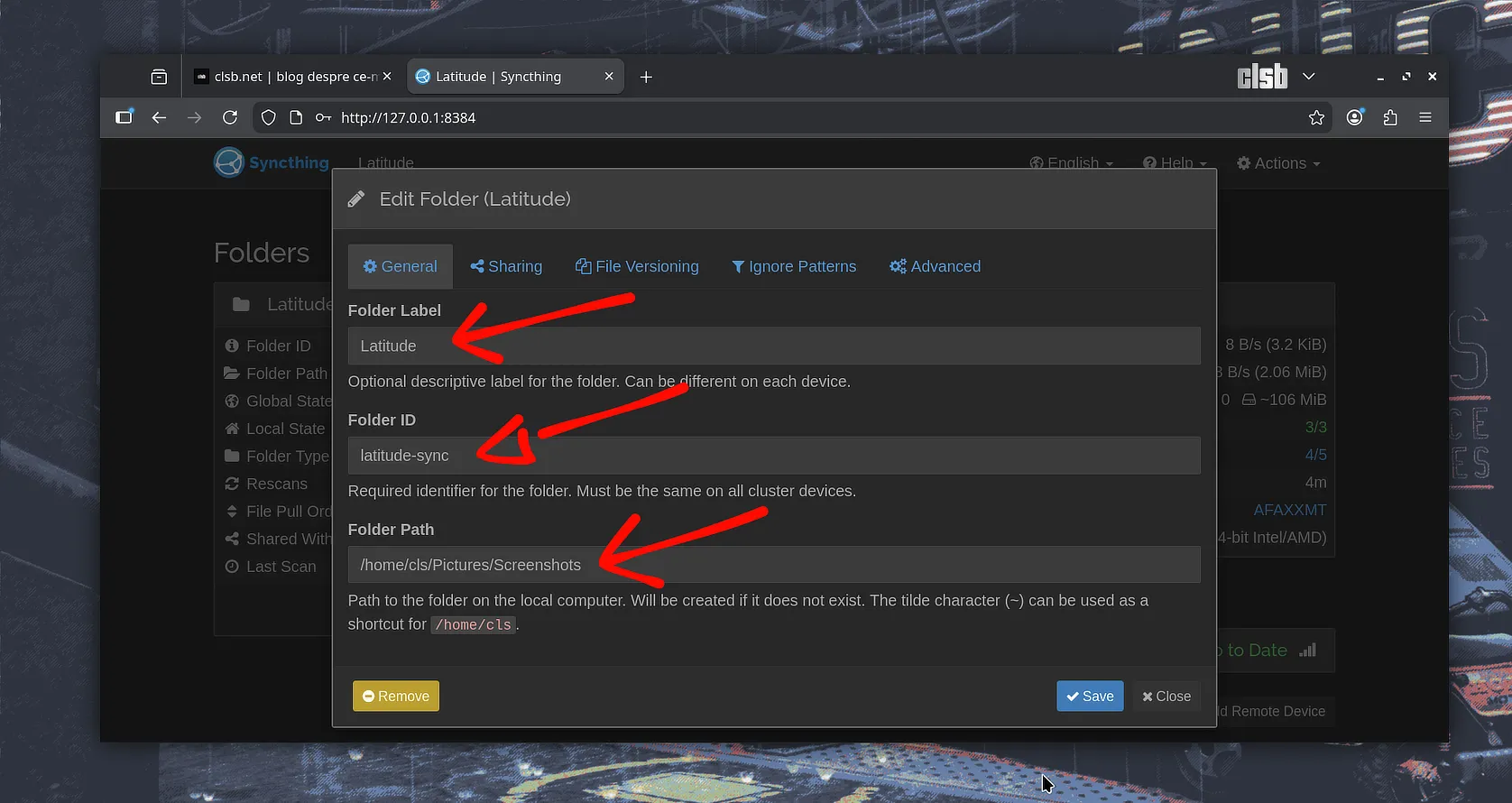
Pe laptopul Latitude, deschidem interfața locală Syncthing și adăugăm folderul pe care dorim să îl trimitem către server. În acest exemplu, este vorba de directorul Screenshots, situat de obicei în calea utilizator/pictures.
Odată creat folderul local, trebuie să mergem în tab-ul Sharing și să selectăm serverul central din listă. Dacă serverul nu apare încă, va trebui să adăugați ID-ul unic al acestuia folosind opțiunea Add Remote Device.
Ultima etapă a acestui pas are loc pe server (la adresa 10.20.30.106:8384). Aici trebuie să configurăm folderul „Latitude” pentru a fi partajat cu dispozitivul Latitude proaspăt adăugat.
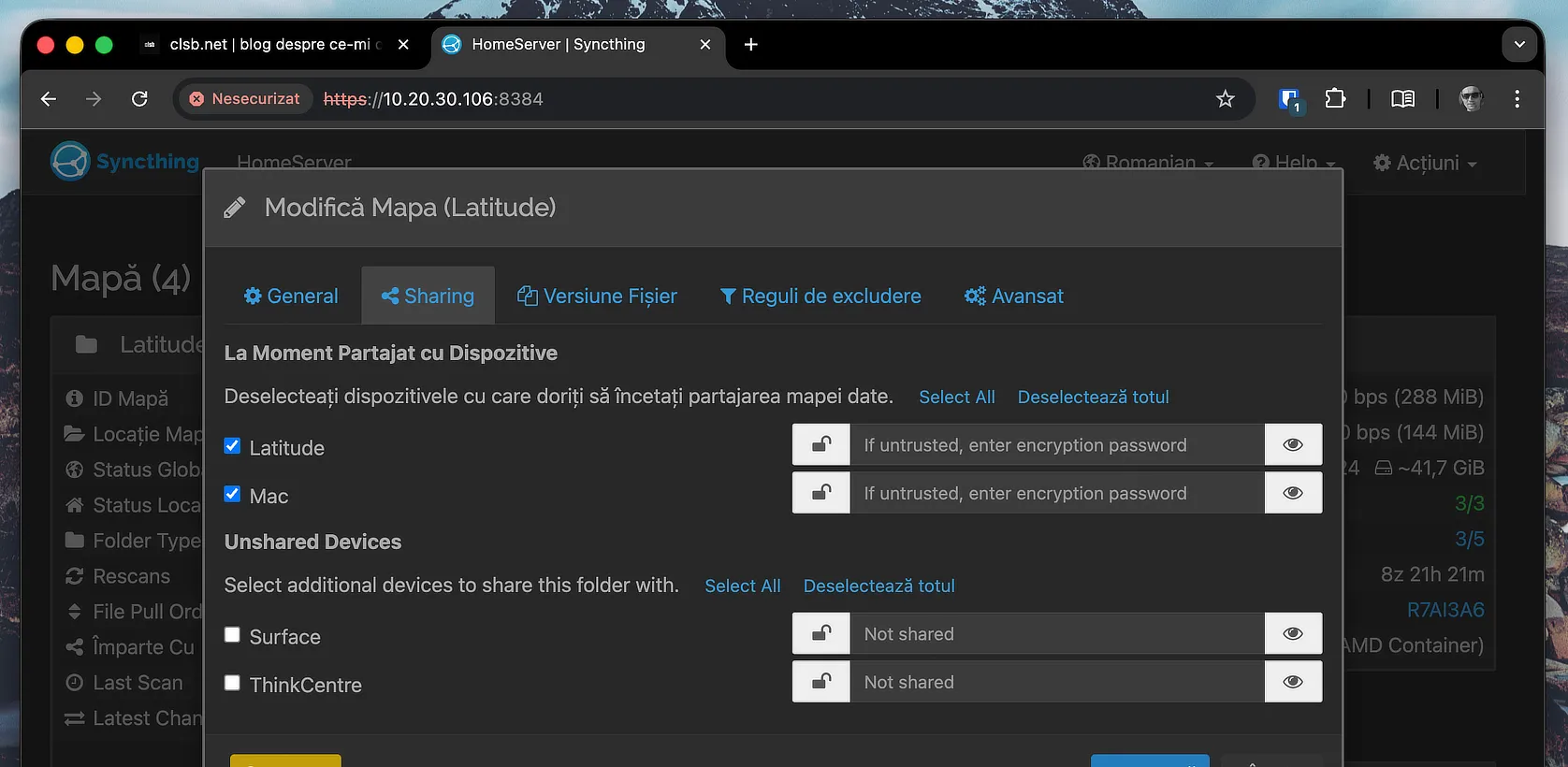
Această acțiune va declanșa o notificare pe laptopul client, unde va apărea o solicitare de partajare.
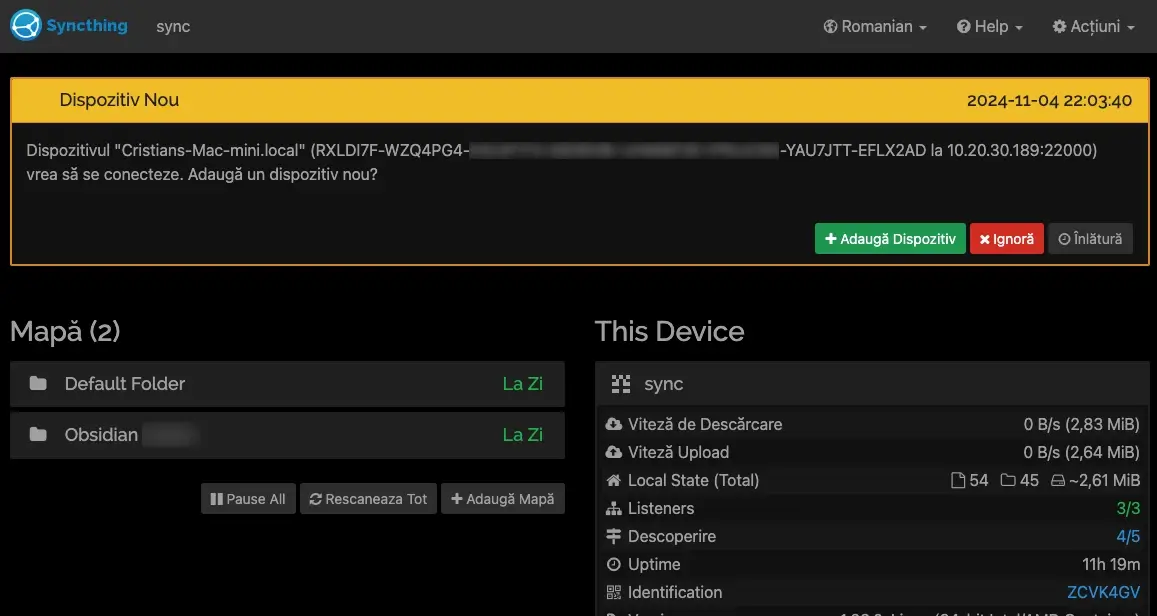
Acceptați solicitarea pe Latitude și indicați directorul local corespunzător (cel de screenshots în exemplul utilizat).
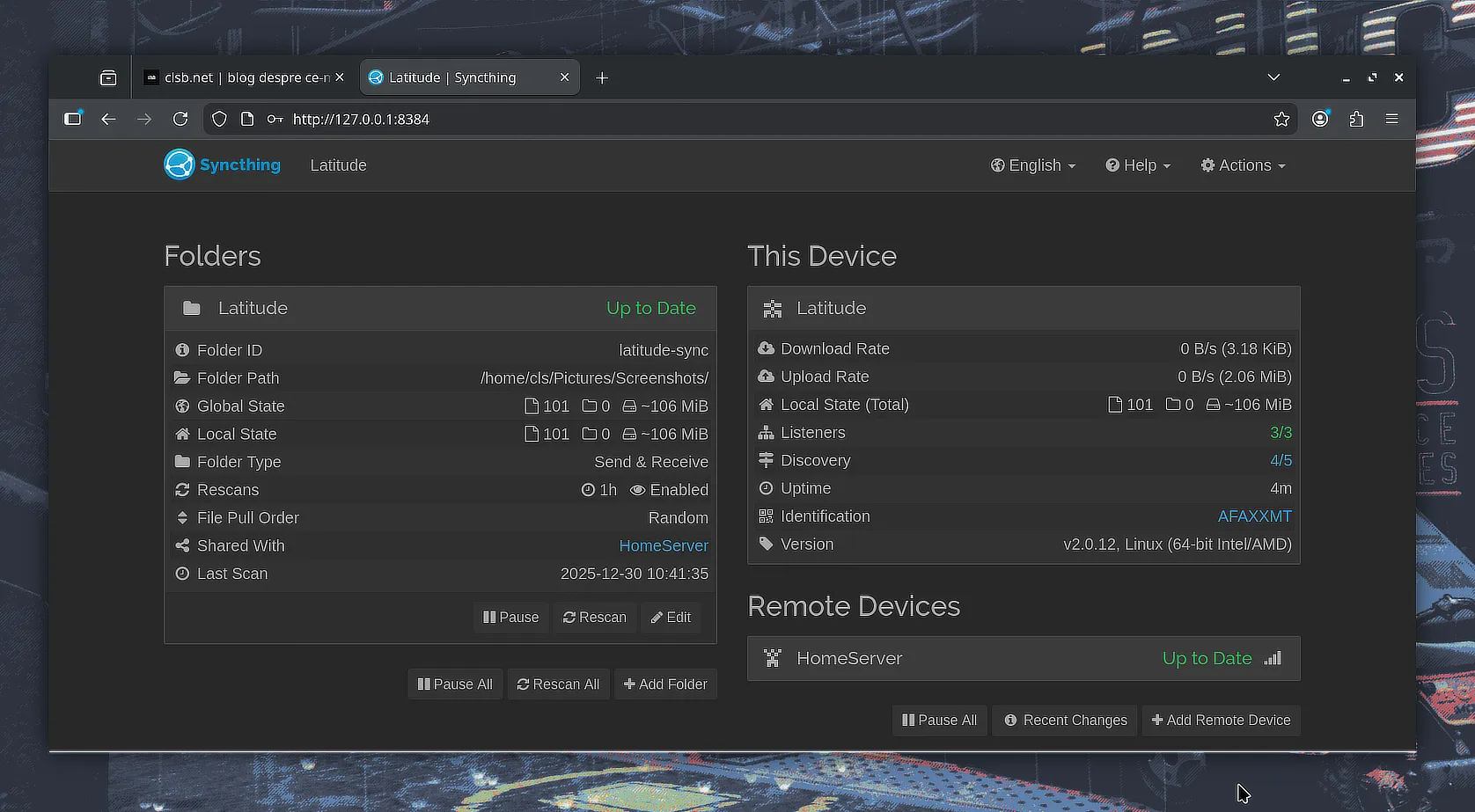
Din acest moment, orice imagine nouă salvată pe laptop va fi trimisă instantaneu către nodul central, fiind gata pentru a fi preluată de Mac Mini sau de orice alt dispozitiv conectat la acest flux.
Sincronizarea pe Mac Mini: Ultimul nod al fluxului
Dacă scopul nostru ar fi fost doar un backup simplu pe server, procesul s-ar fi oprit aici. Însă, pentru a închide cercul și a avea fișierele gata de editare pe Mac Mini, trebuie să configurăm acest al doilea client. Recomandarea mea este să folosiți denumiri sugestive pentru folderele locale; de exemplu, eu îmi organizez screenshot-urile în /utilizator/latitude, pentru a le localiza instantaneu.
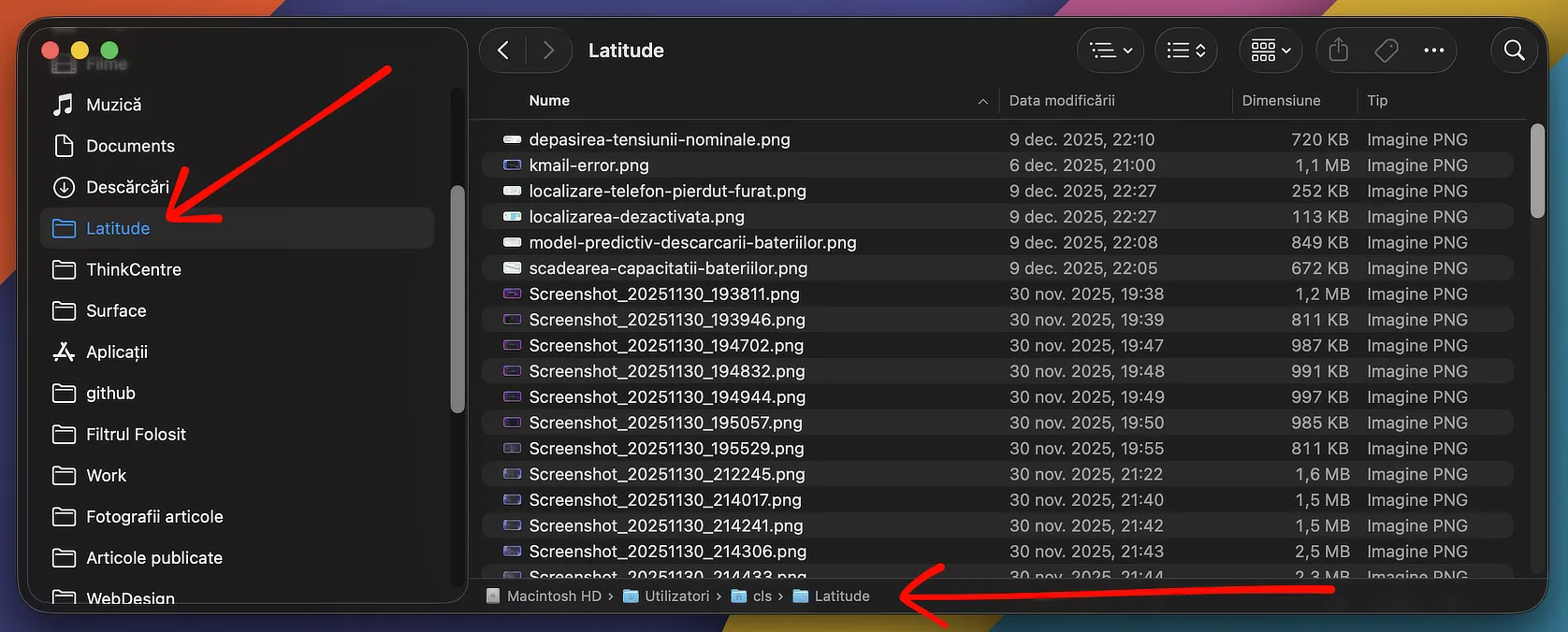
Pe instanța Syncthing de pe Mac, adăugăm folderul nou creat:
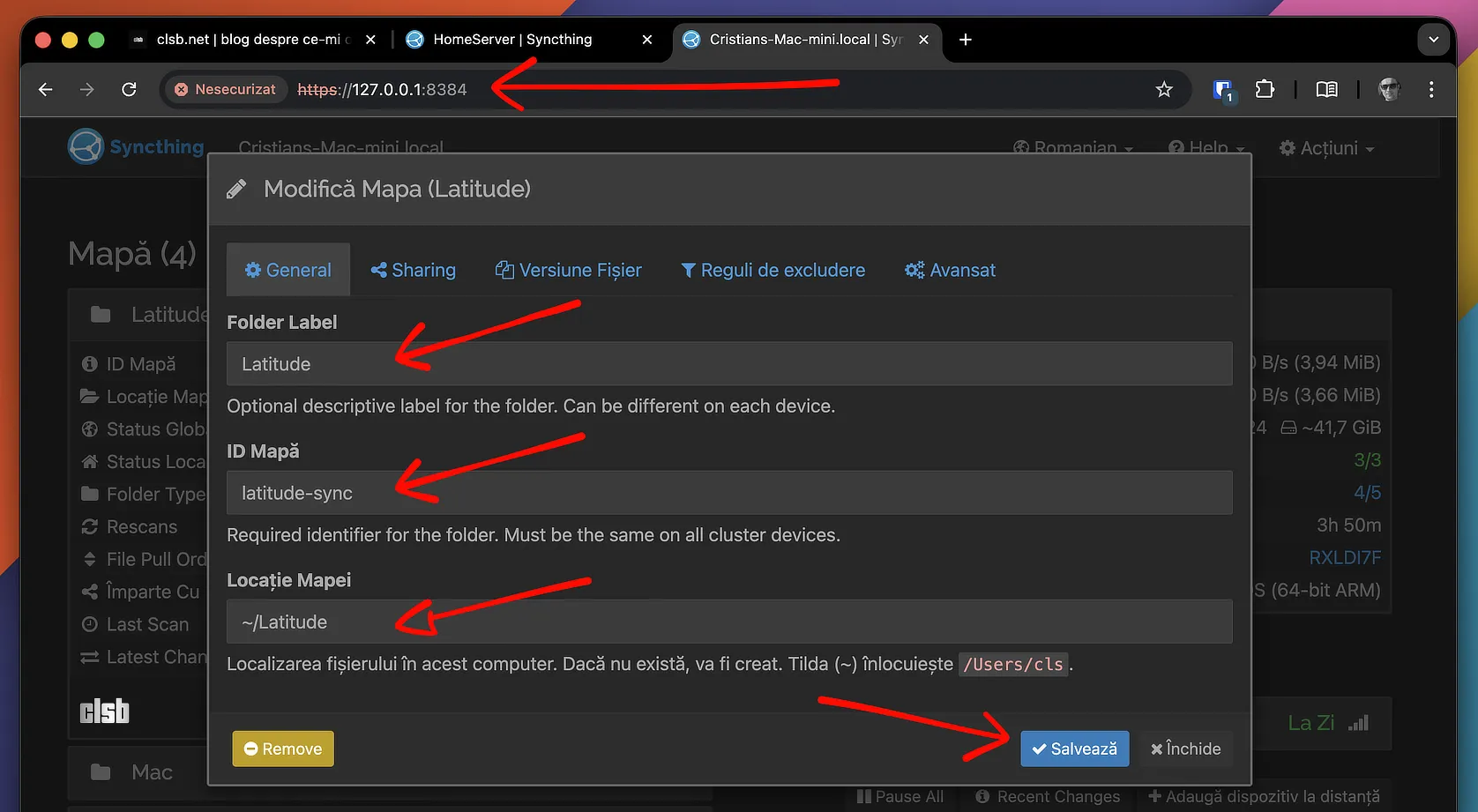
Apoi îl partajăm cu serverul central:
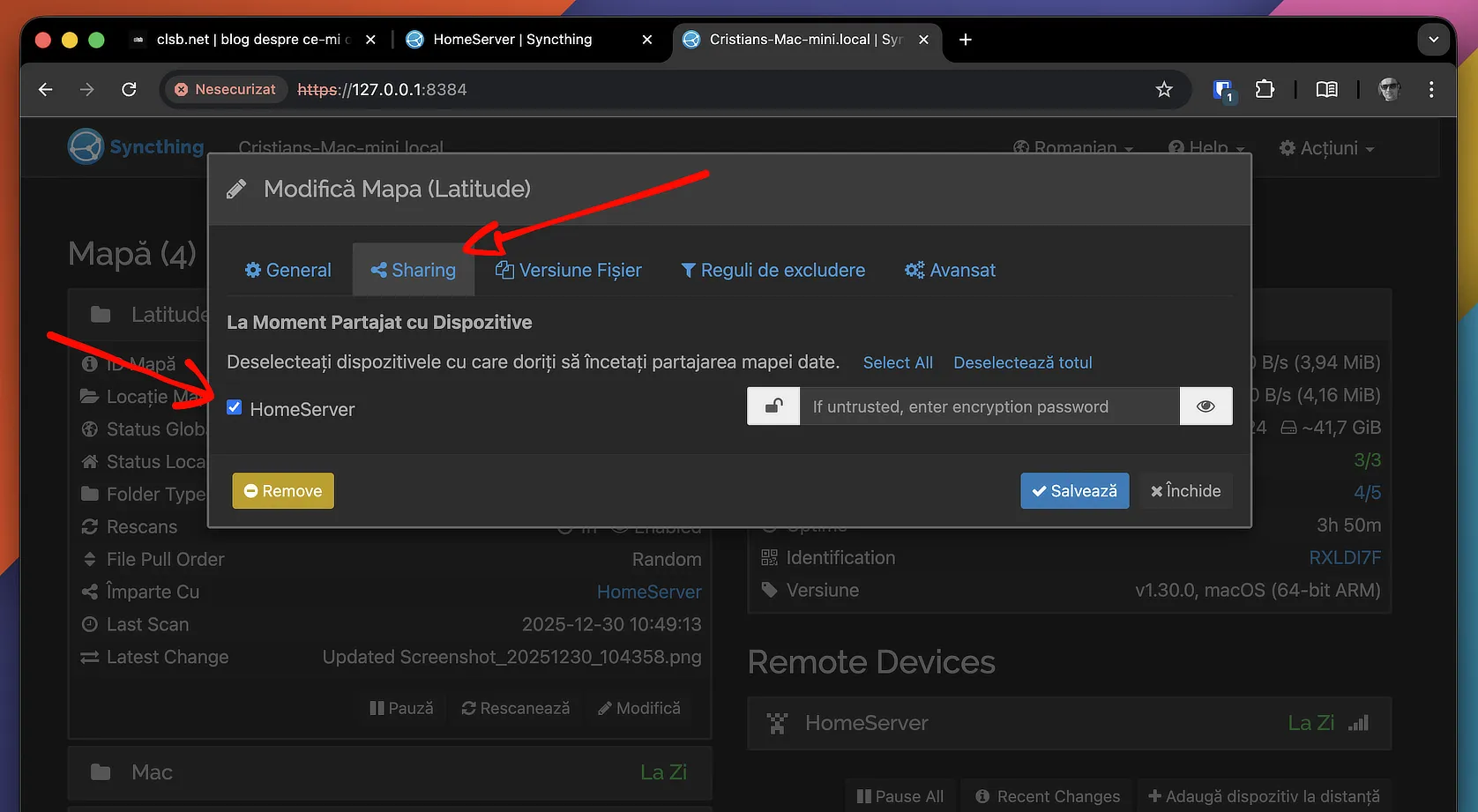
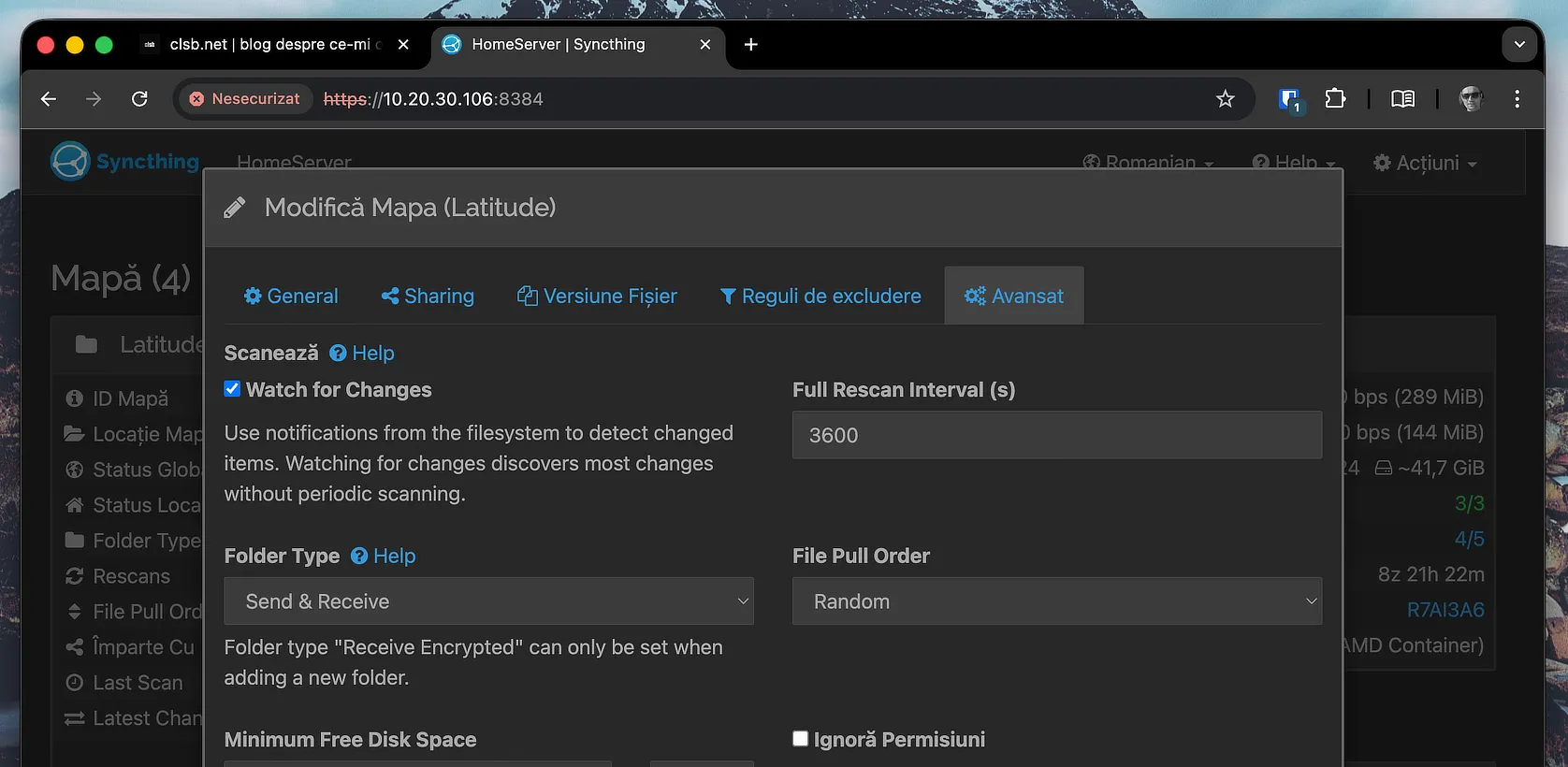
În momentul configurării, aveți o alegere importantă de făcut în tab-ul Advanced al folderului partajat: tipul de folder. Deși ați putea opta pentru „Receive Only”, eu prefer configurația Send & Receive (bidirecțională).
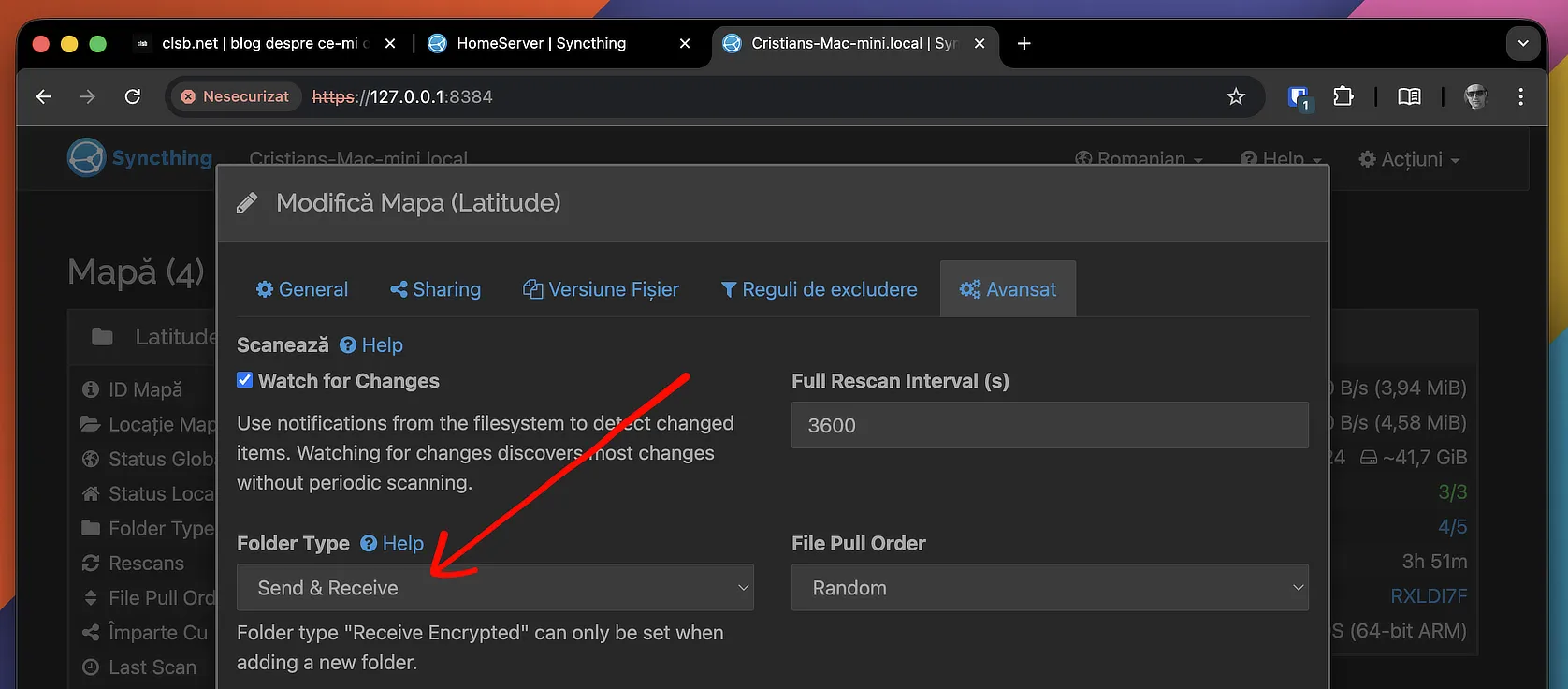
Această setare îmi permite să trimit spre Latitude, din Mac, orice fișier am nevoie, păstrând ambele locații perfect sincronizate. Orice ștergere sau adăugare de fișier se va propaga pe toate dispozitivele conectate la acest folder.
De ce am configurat un server central?
Tehnic, Mac-ul ar putea trimite date direct către laptopul Latitude fără nicio problemă. Totuși, am ales să includ un nod central în această ecuație din motive pragmatice. Instanța Syncthing server rulează pe un hardware pornit 24/24, ceea ce înseamnă că sincronizarea are loc chiar dacă cele două dispozitive principale (laptopul și Mac-ul) nu sunt pornite sau conectate simultan în aceeași rețea. Serverul funcționează ca un intermediar mereu disponibil, stocând modificările până când celălalt client se conectează.
Dacă doriți să extindeți această sincronizare dincolo de rețeaua locală, prin internet, soluția ideală este integrarea unui VPN. Puteți folosi configurații bazate pe Wireguard sau, mult mai simplu, o rețea de tip mesh creată cu Tailscale, subiect pe care îl voi detalia într-un material viitor.