
Pentru a forța o comparație pe care să o înțeleagă toată lumea, dacă Debian și Fedora ar fi fost dezvoltate de Microsoft, Debian ar fi Windows 10, iar Fedora ar fi Windows 11. Debian rămâne acea distribuție Linux care întârzie intenționat să aplice noutățile de dragul unei stabilități de fier, fiind alegerea ideală pentru servere sau sisteme unde continuitatea e critică. În schimb, Fedora oferă utilizatorilor finali calea cea mai rapidă de a utiliza cel mai recent software, comportându-se aproape ca o distribuție rolling release, dar fără bătăile de cap și „surprizele” cu care vine la pachet Arch, spre exemplu.
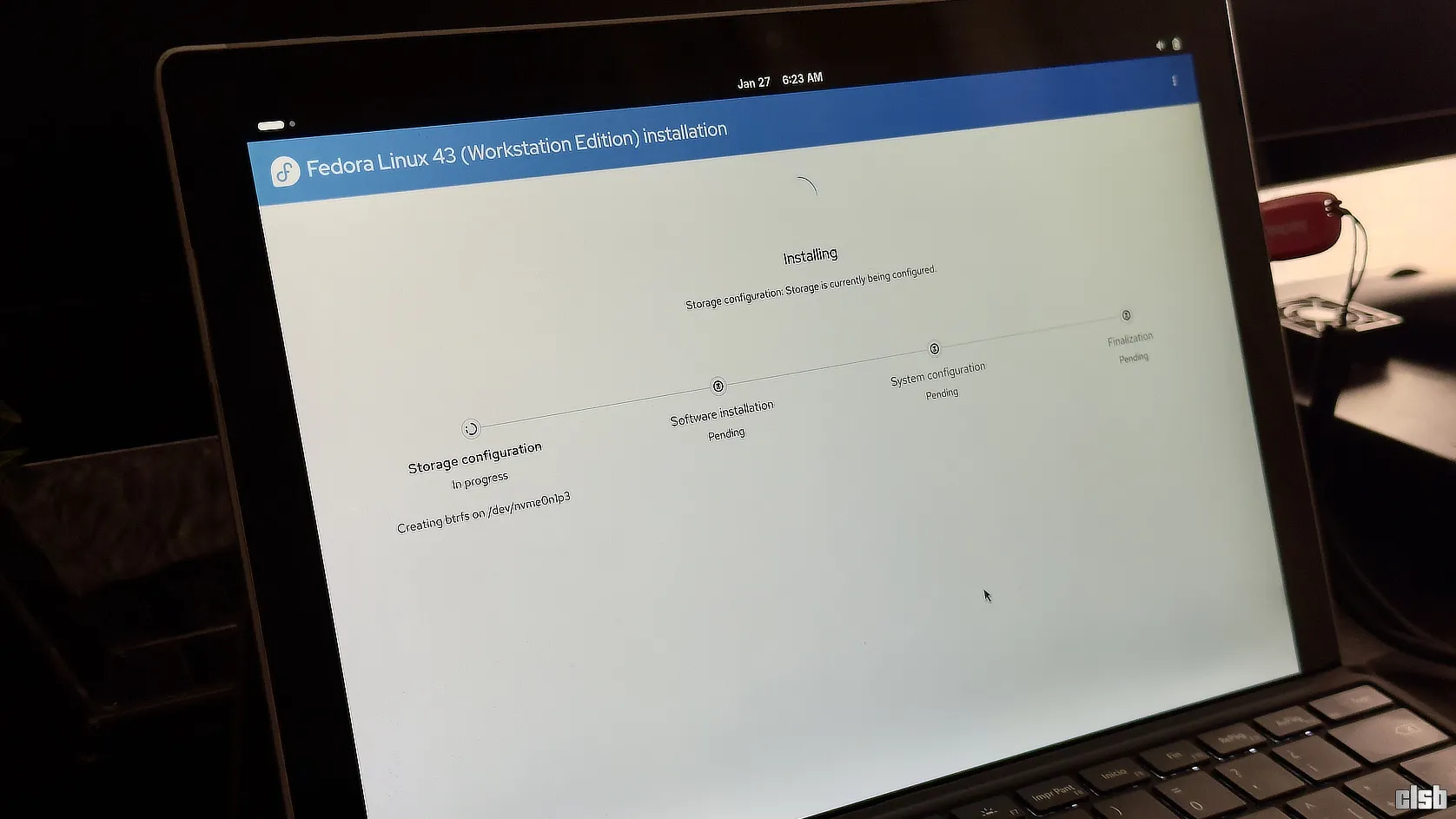
De asta am ales Fedora pentru Surface-ul pe care experiența cu FydeOS mi-a arătat clar că nu este ceea ce căutam pentru un flux de lucru productiv. Acea etapă a fost o lecție utilă, dar aveam nevoie de un sistem de operare veritabil, nu de un browser cu pretenții de desktop. Cu ajutorul distribuției Fedora și al kernel-ului linux-surface, am reușit să convertesc tableta într-un sistem perfect funcțional și, cel mai important, nesufocat de telemetria Microsoft.
Transformarea tabletei într-un workstation veritabil
În timp ce instalarea propriu-zisă a sistemului de bază decurge destul de lin, punctul critic care contează cu adevărat este procesul de configurare. Odată ce ai Fedora pregătită, pasul esențial este adăugarea depozitului pentru kernel-ul specializat, care deblochează întregul potențial al hardware-ului.
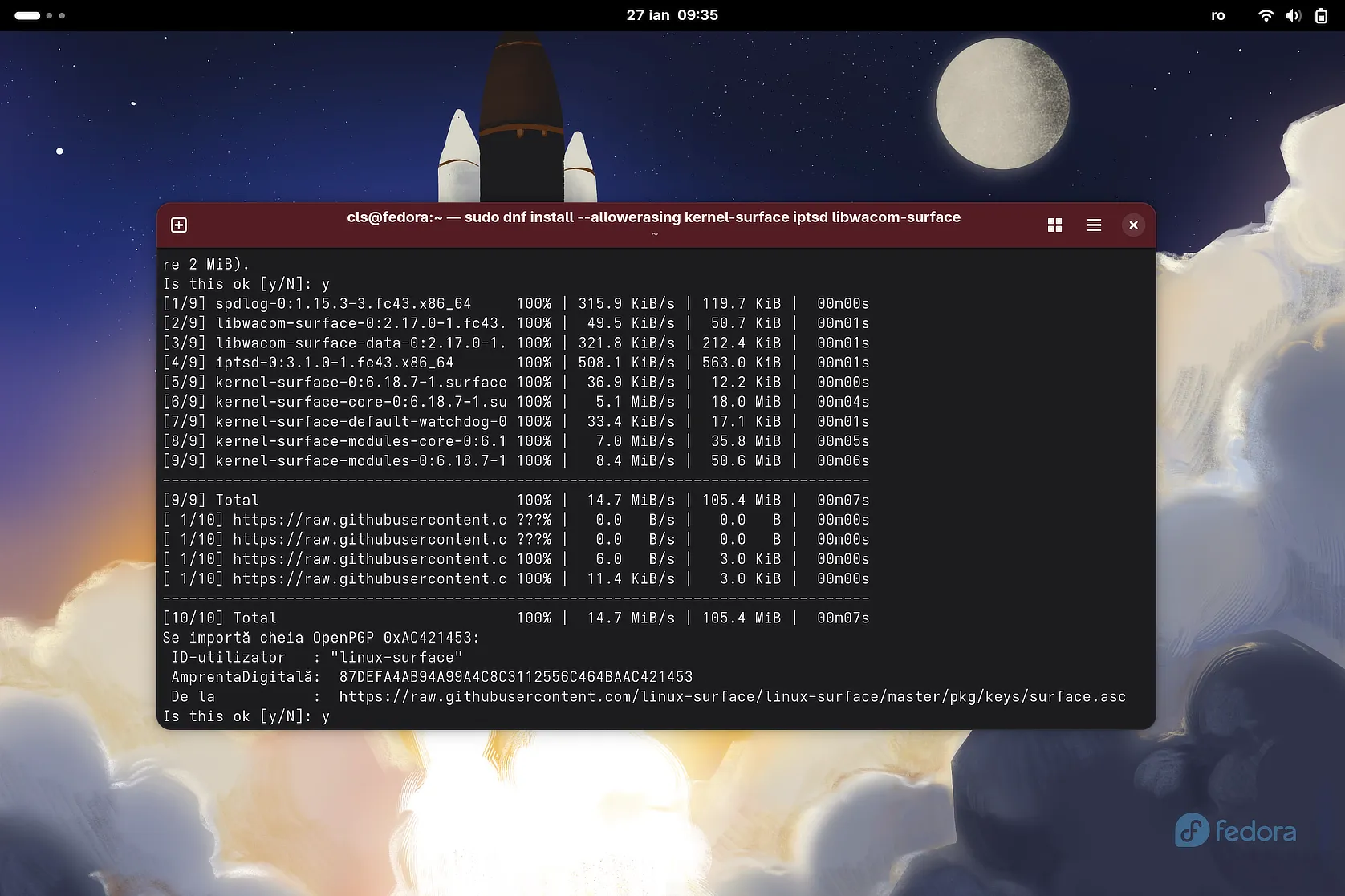
Am trecut imediat la instalarea pachetelor necesare pentru a activa suportul complet pentru ecranul tactil, stylus și restul componentelor specifice.
sudo dnf config-manager --add-repo https://pkg.surfacelinux.com/fedora/linux-surface.repo
sudo dnf install linux-surface-kernel linux-surface-headers libwacom-surface iptsd
Pe partea de hardware, există încă puncte nevralgice: camerele web și senzorul IR refuză să colaboreze sub Fedora în acest setup. Cum nu sunt componente esențiale pentru fluxul meu de lucru zilnic și nici nu aveam chef de bătăi de cap inutile cu drivere experimentale, am ales calea cea mai simplă și le-am dezactivat direct din setările UEFI. Așadar nici vorbă de mofturi precum autentificare facială prin Howdy, dar, oricât de aiurea ar suna asta, prefer simplitatea și stabilitatea unui sistem curat.
Estetică și personalizare: Un sistem plăcut la vedere
Nu era neapărat obligatoriu, dar știți că am fost dintotdeauna un adept al sistemelor care nu sunt doar funcționale, ci și plăcute vizual. Încă de pe vremea când Windows era baza, petreceam ore întregi personalizând interfața, lucru confirmat de zecile de articole de pe blog despre teme și pictograme. Pentru acest Surface, am ales să instalez pachetul de pictograme Fluent, pe care le-am văzut folosite în AnduinOS, în tandem cu tema GTK cu același nume.
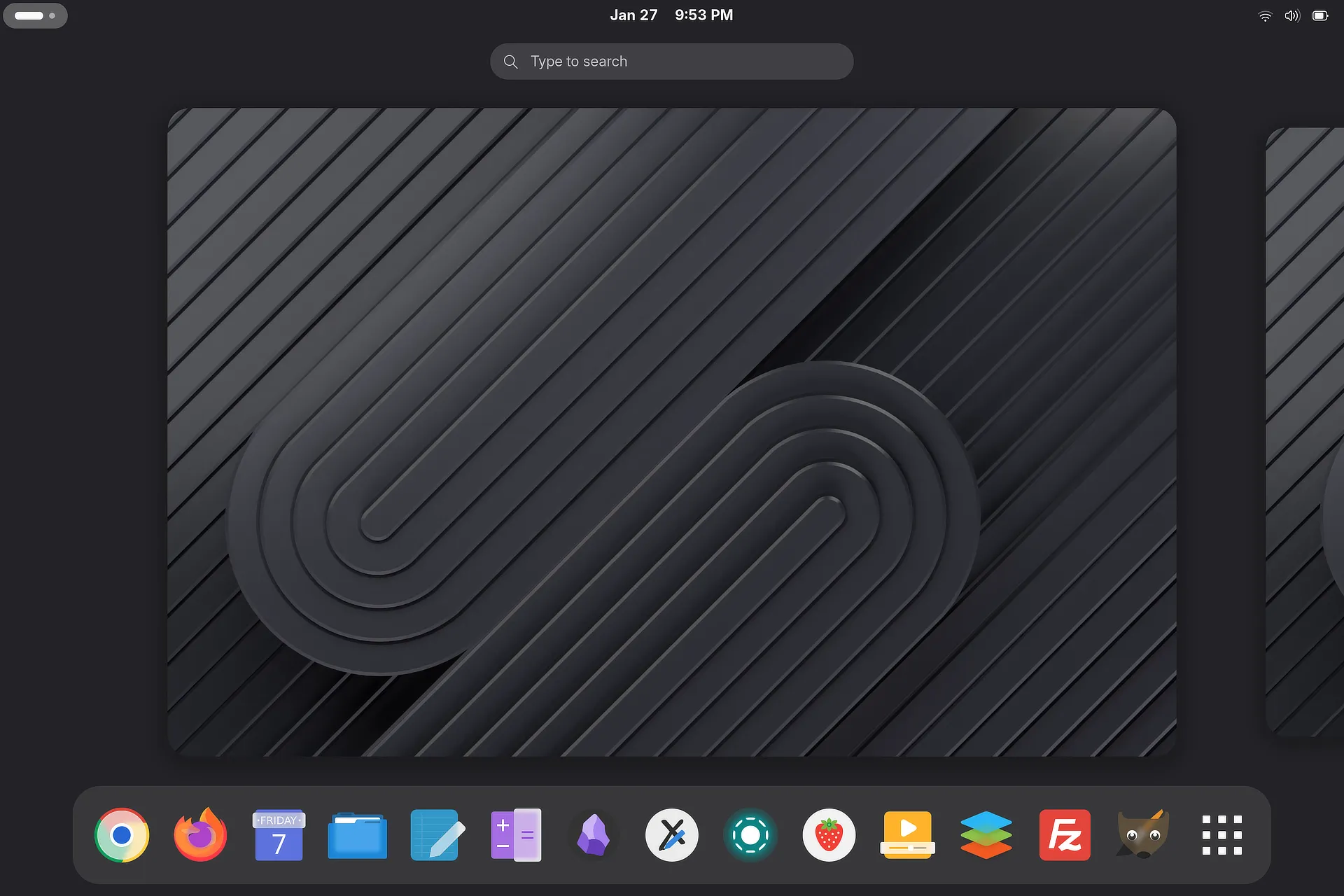
Pentru a completa experiența, am instalat fonturile care fac ca totul să se vadă impecabil, atât în terminal, cât și în interfața grafică. Am optat pentru clasicele fonturi Microsoft, dar și pentru JetBrains Mono Nerd Font, preferatul meu pentru lizibilitatea liniei de comandă, configurând terminalul dupa cum am explicat aici. Această combinație transformă tableta dintr-un simplu instrument de lucru într-un dispozitiv cu care îmi face plăcere să lucrez.
Software-ul de zi cu zi și stabilitatea sistemului
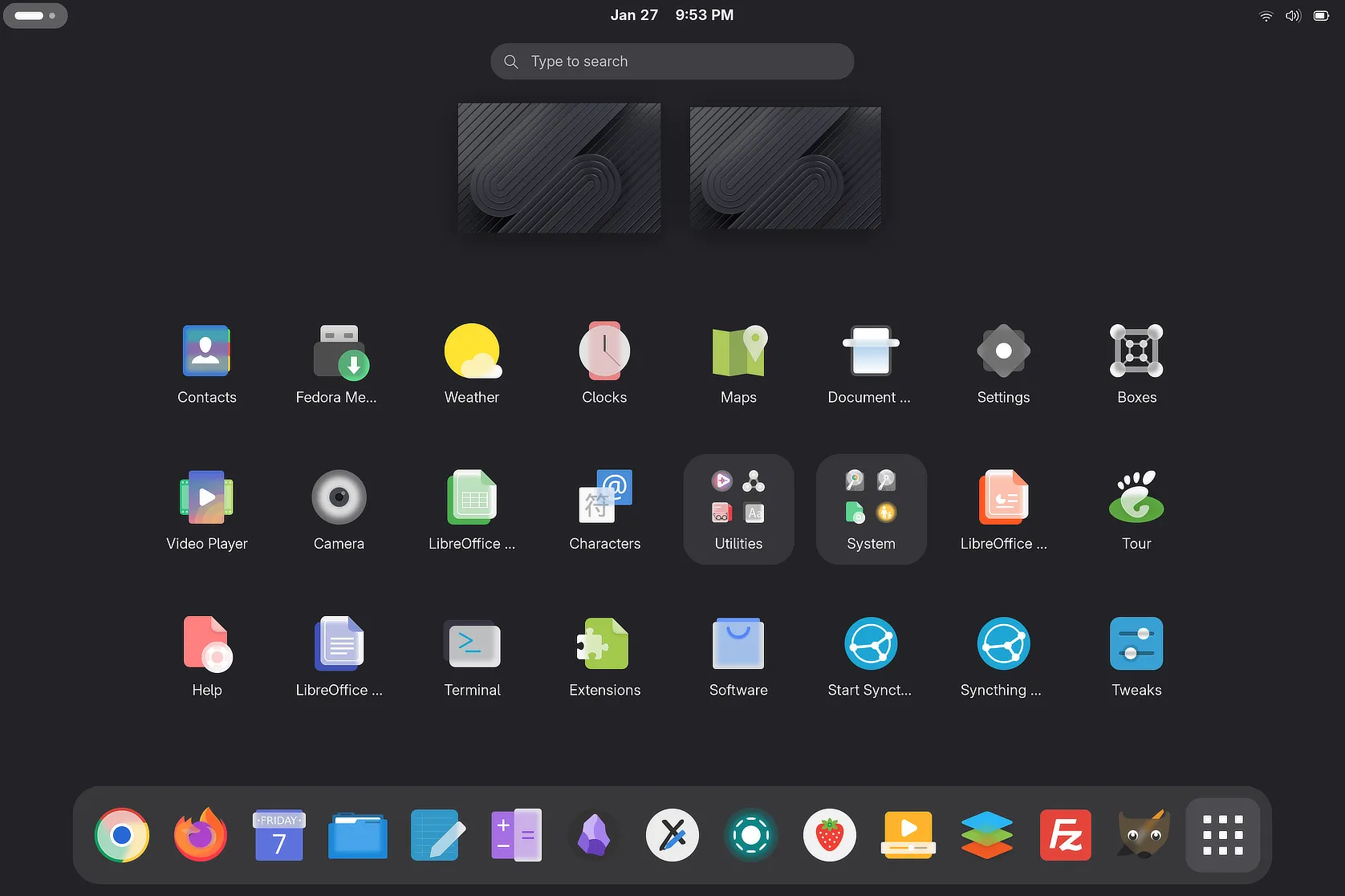
Lista de aplicații pe care le folosesc în prezent pe Linux este destul de bine definită și acoperă toate nevoile mele. Am instalat, pe lângă nelipsitele Syncthing pentru sincronizare, Xournal++ și Obsidian pentru studiu și notițe, utilitare esențiale precum 7-Zip, unrar sau LocalSend. Nu lipsesc GNOME Tweaks, FileZilla, VLC, GIMP, OnlyOffice, celebrul fastfetch pentru acele capturi de ecran care arată bine pe forumuri și, bineînțeles, un nou favorit personal: Strawberry Music Player.
Pentru a evita ca o actualizare de sistem să îmi înlocuiască accidental kernel-ul specializat cu unul generic, am aplicat una dintre setările recomandate de Claude la finalul fișierului de configurare /etc/dnf/dnf.conf, având ca efect excluderea pachetelor de kernel standard de la actualizări, asigurându-mă că stabilitatea sistemului rămâne intactă pe termen lung.
Adăugat la finalul /etc/dnf/dnf.conf

exclude=kernel kernel-core kernel-modules kernel-modules-extra kernel-headers kernel-devel
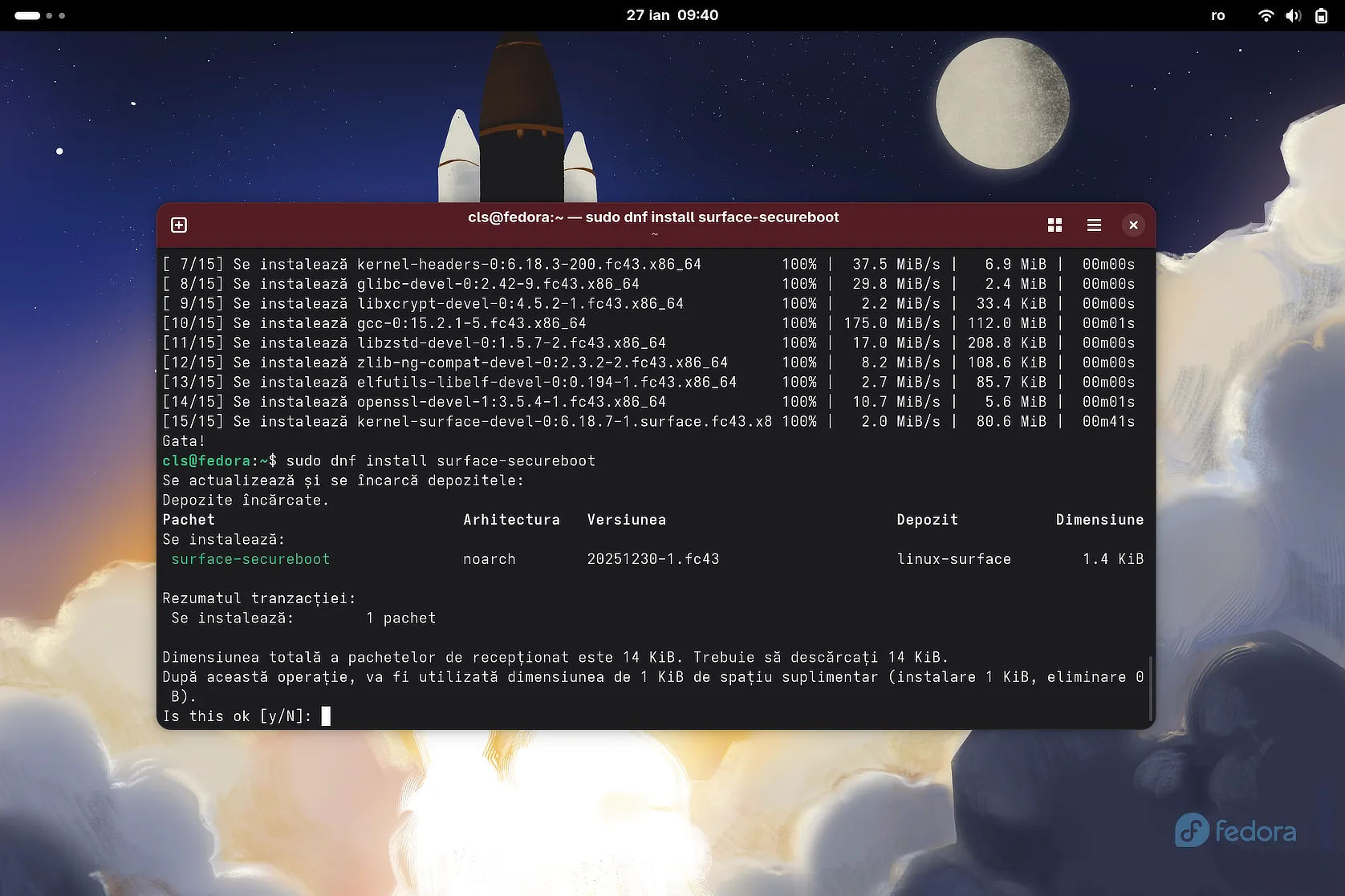
Un aspect care m-a sâcâit inițial a fost banda roșie de avertizare care apărea la fiecare pornire a tabletei, un semn vizual destul de deranjant care indică faptul că Secure Boot este configurat „altfel” decât vrea Microsoft. Am scăpat definitiv de ea instalând MOK-ul (Machine Owner Key) pus la dispoziție de proiectul linux-surface și reactivând Secure Boot din setările UEFI.
sudo dnf install surface-secureboot
După instalarea și înrolarea sa, tableta pornește curat, fără alerte de securitate inutile la fiecare boot.
Performanță și autonomie: O surpriză peste așteptări
Managementul termic este mult mai eficient sub Fedora. Surface-ul nu se mai încinge excesiv, așa cum o făcea frecvent sub Windows 11, un efect la care mă așteptam, dar nu la un nivel atât de sesizabil. În plus, bateria (care este practic nouă) oferă acum aproape 7 ore de utilizare reală, adică dublu față de ce obțineam anterior.
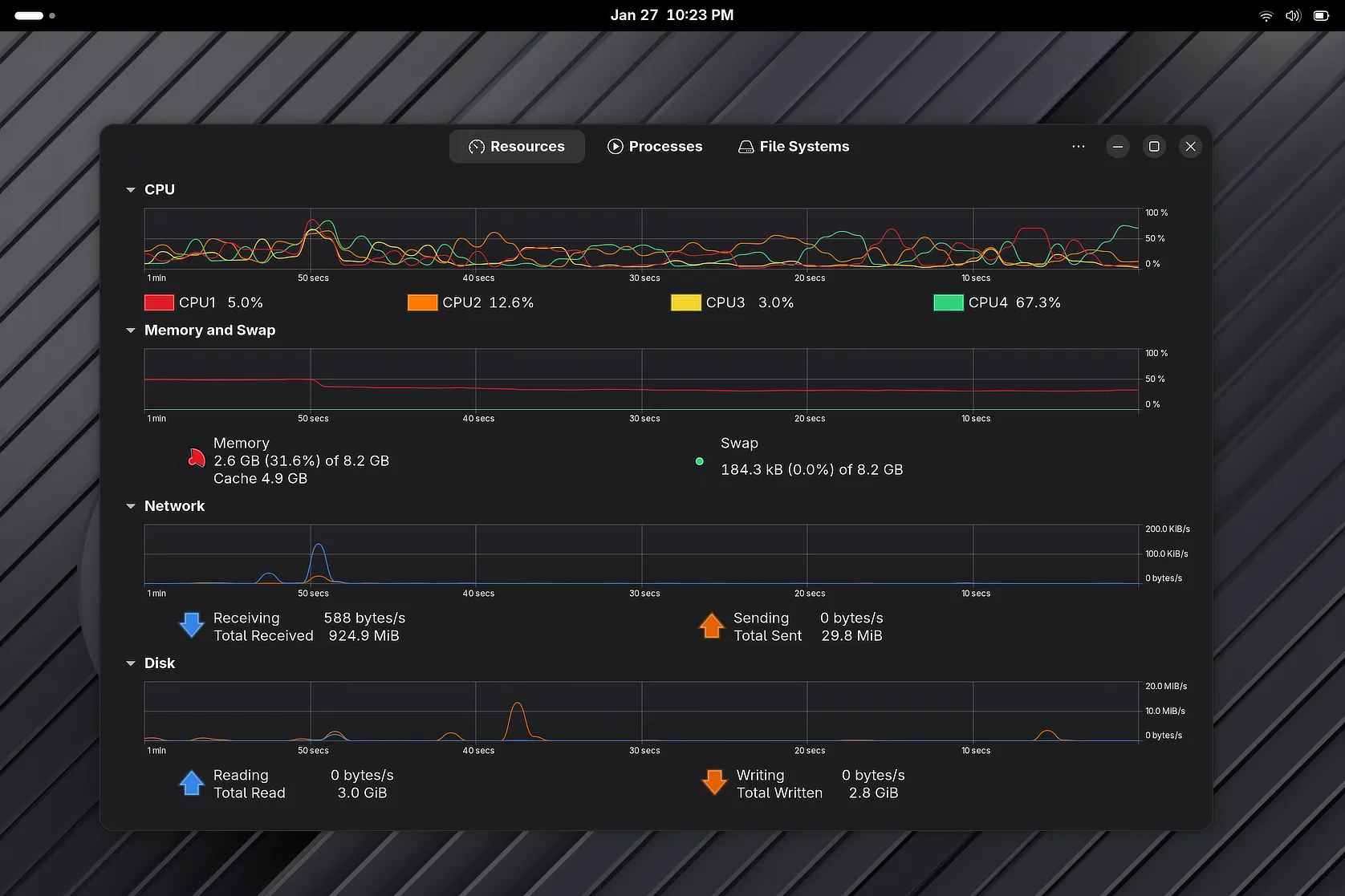
În concluzie, totul funcționează exact cum am nevoie: de la Type Cover și standby, până la touch screen, stylus, Bluetooth și WiFi. Chiar dacă am lăsat camerele deoparte pentru a păstra sistemul cât mai simplu, am reușit să readuc la viață un dispozitiv pe care evitam să-l folosesc în ultimele luni din cauza limitărilor impuse de sistemul de operare original, transformându-l într-o unealtă de bază.

Felicitari pentru reusita, ma bucur pentru tine !