
Recent, în timp ce scriam despre Tailscale, mi-am dat seama că există o serie de aplicații și servicii pe care le folosesc aproape zilnic, dar despre care n-am apucat niciodată să scriu pe larg. S-au strecurat prin articole doar ca mențiuni fugare sau note de subsol, deși merită mult mai multă atenție pentru utilitatea lor practică. Mi s-a părut o idee excelentă să încep o mică serie în care să vi le aduc în atenție, în cazul în care v-au trecut pe sub radar sau căutați alternative solide la soluții comerciale.
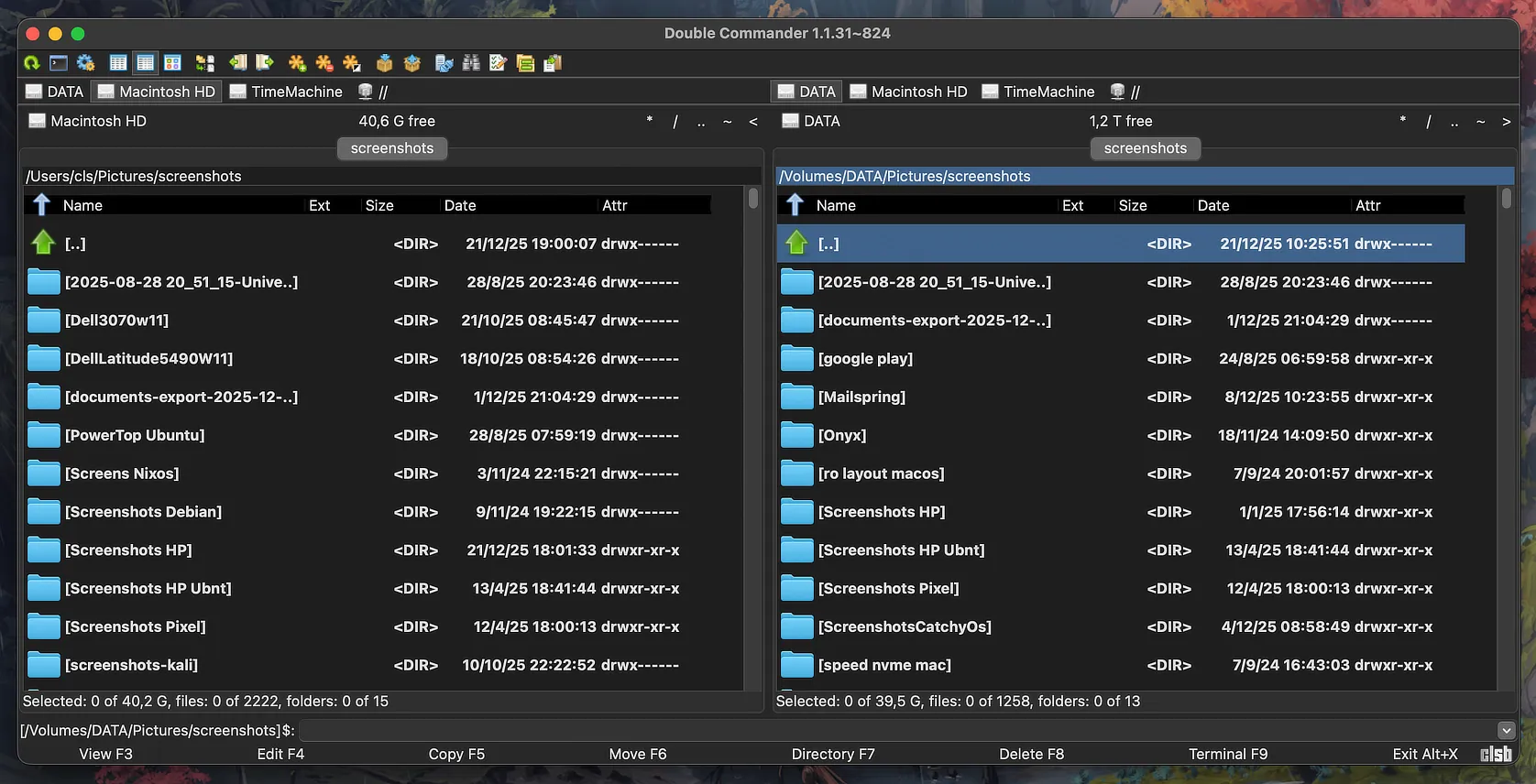
Double Commander este cap de listă în acest demers, fiind una dintre aplicațiile pe care le folosesc cel mai des pe Linux și macOS, deși am menționat-o, dacă nu mă înșel, o singură dată prin 2017, într-o postare despre Antergos. Este, în esență, ceea ce îmi place să numesc alternativa gratuită și open-source la Total Commander, deși pentru fluxul meu de lucru a devenit un înlocuitor extrem de competent pentru WinSCP atunci când lucrez în afara ecosistemului Windows.
Între local și remote
Dacă ați folosit vreodată WinSCP pe Windows, cunoașteți deja tiparul: fișierele locale în stânga, serverul în dreapta, iar restul e o joacă de drag-and-drop și câteva scurtături esențiale. Double Commander preia acest model de „orthodox file manager” cu două panouri și taburi, oferind un flux de lucru care te încurajează să rămâi în tastatură și să fii mult mai rapid. Este o soluție ideală pentru a păstra ordinea fără să te pierzi într-o mare de ferestre Finder sau Nautilus deschise haotic.
Personal, folosesc des configurația aceasta: în panoul stâng rămâne stocarea locală, iar în cel drept deschid un share Samba sau o conexiune FTP/SFTP către serverele de care mă ocup. Astfel, orice operațiune de copiere, mutare sau reorganizare a fișierelor între „acasă” și „remote” devine o rutină banală, nu o mini-expediție prin aplicații diferite. Și când ai dubii, funcția de previzualizare te salvează: Quick View (Ctrl+Q) îți arată conținutul fișierului selectat direct în panoul opus, iar viewer-ul integrat (F3) este perfect pentru verificări rapide înainte de a muta ceva.
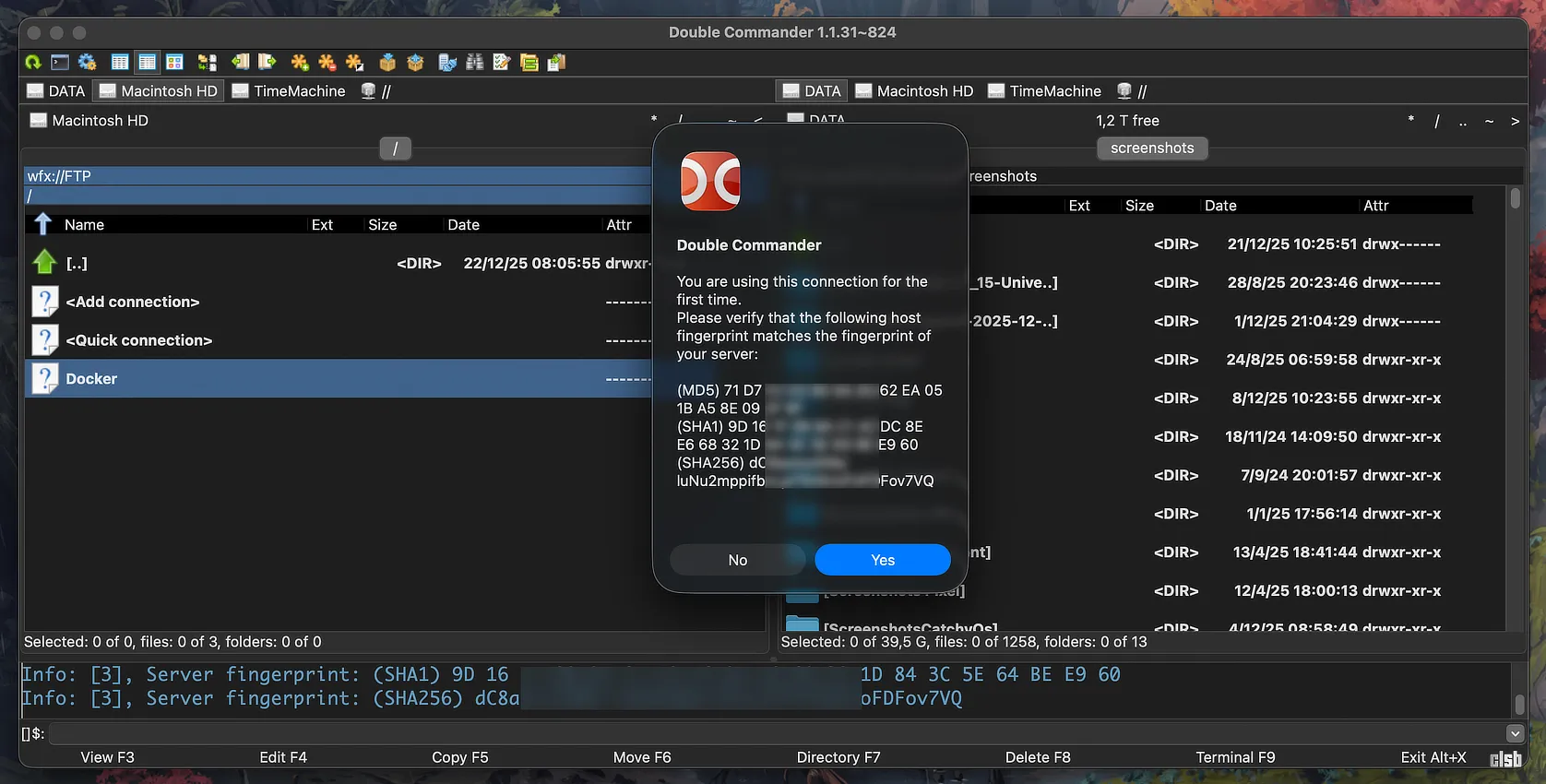
Chiar zilele trecute, după câteva deconectări aleatorii ale NVMe-ului montat în rack-ul Ugreen a cărui firmware îl schimbasem tocmai pentru a evita asta, am hotărât să adaug un SSD home serverului și să-i configurez un container Docker cu Samba. Am copiat acolo tot ce aveam pe NVMe astfel încât, în timp ce probez noi parametri ori versiuni de firmware în căutarea celui care va împiedica deconectările, să nu depind de NAS-ul QNAP (care acum e configurat să pornească doar sâmbăta) pentru a putea accesa rapid fișierele de care am nevoie zilnic.
La partea de „curățenie” și control, instrumentul de sincronizare a directoarelor este cel care justifică pe deplin instalarea aplicației. Acesta compară cele două panouri și îți oferă o imagine clară asupra diferențelor, permițându-ți să alegi manual direcția de sincronizare pentru fiecare fișier în parte. Poate face inclusiv o comparație „by content”, lucru extrem de util când vreți să fiți siguri că ați împins exact ce trebuie de pe local pe un server remote.
Cum te conectezi rapid (Linux și macOS)
Deși pare o unealtă complexă, configurarea conexiunilor este surprinzător de simplă, însă abordarea diferă ușor în funcție de platforma pe care o folosiți. Pe Linux, cea mai elegantă metodă implică utilizarea GVfs (GNOME Virtual File System). După ce vă asigurați că aveți pachetele necesare instalate, puteți introduce adresa direct în bara de cale din Double Commander folosind comanda internă cm_EditPath.
# Pe Linux, asigură-te că ai backend-urile necesare:
sudo apt install gvfs gvfs-backends gvfs-fuse
Odată ce backend-urile sunt active, puteți accesa direct adrese de tip smb://server/share/ sau sftp://user@server.
Double Commander va folosi infrastructura sistemului pentru a monta locația remote ca pe un folder local, oferind o viteză de reacție excelentă în timpul navigării. Este o metodă mult mai stabilă decât montările manuale temporare, mai ales când lucrați cu mai multe servere simultan.
Pe macOS, pentru o experiență „stil WinSCP”, cel mai practic este să folosiți pluginul FTP inclus, care gestionează nativ protocoalele FTP, FTPS și SFTP (inclusiv SSH+SCP). Dacă întâmpinați erori de conectare, de cele mai multe ori este vorba de lipsa unor librării de sistem pe care le puteți instala rapid prin Homebrew. Pentru share-urile Samba pe Mac, recomand montarea lor direct din Finder (Connect to Server), urmând ca în Double Commander să le vedeți ca pe foldere normale în directorul de volume montate.

Un program interesant, o să îl instalez să mă joc cu el un pic. Mulțumesc
Double Commander și Krusader, pe lângă Thunar, care vine instalat in MX.