
Recent, după ce m-am convins că problema cu SSD-ul a fost rezolvată, am decis să instalez CachyOS (Arch Linux) pe laptopul Dell Latitude 5490. Tranziția a fost lină, însă singurul lucru cu care mă obișnuisem între timp în Windows și care îmi lipsea teribil era autentificarea facială, echivalentul celebrului „Windows Hello”.
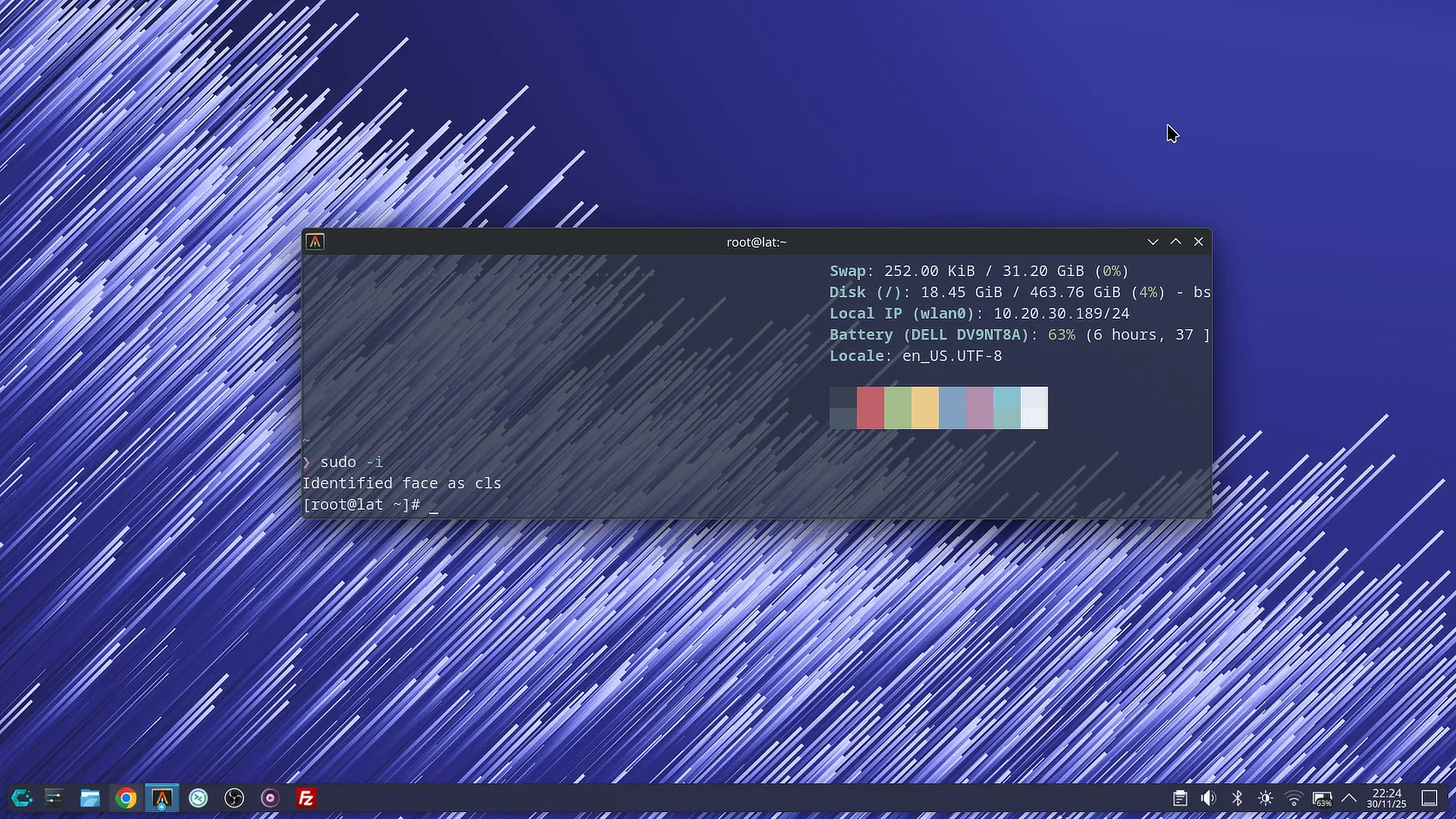
Soluția pe Linux este Howdy. Nu îmi era străină, o folosisem anterior pe Debian și Kali, unde instalarea era o simplă formalitate. Însă aici, pe un sistem „bleeding edge” de 2025, echipat cu Python 3.12 și GCC 15, ceea ce știam că e simplu s-a transformat rapid într-o sesiune intensă de depanare.
Iată cum am trecut de erorile de dependențe, cum am compilat librăria dlib corect și cum am rezolvat „dilema Keyring-ului” pentru a avea o experiență fluidă.
1. Problema: Dependențele învechite și Python 3.12
Prima încercare de instalare, folosind comanda clasică paru -S howdy, a eșuat lamentabil. Motivul principal a fost că pachetul standard depinde de pam-python, un modul abandonat de ceva vreme, care nu mai este compatibil cu structurile interne din Python 3.12.
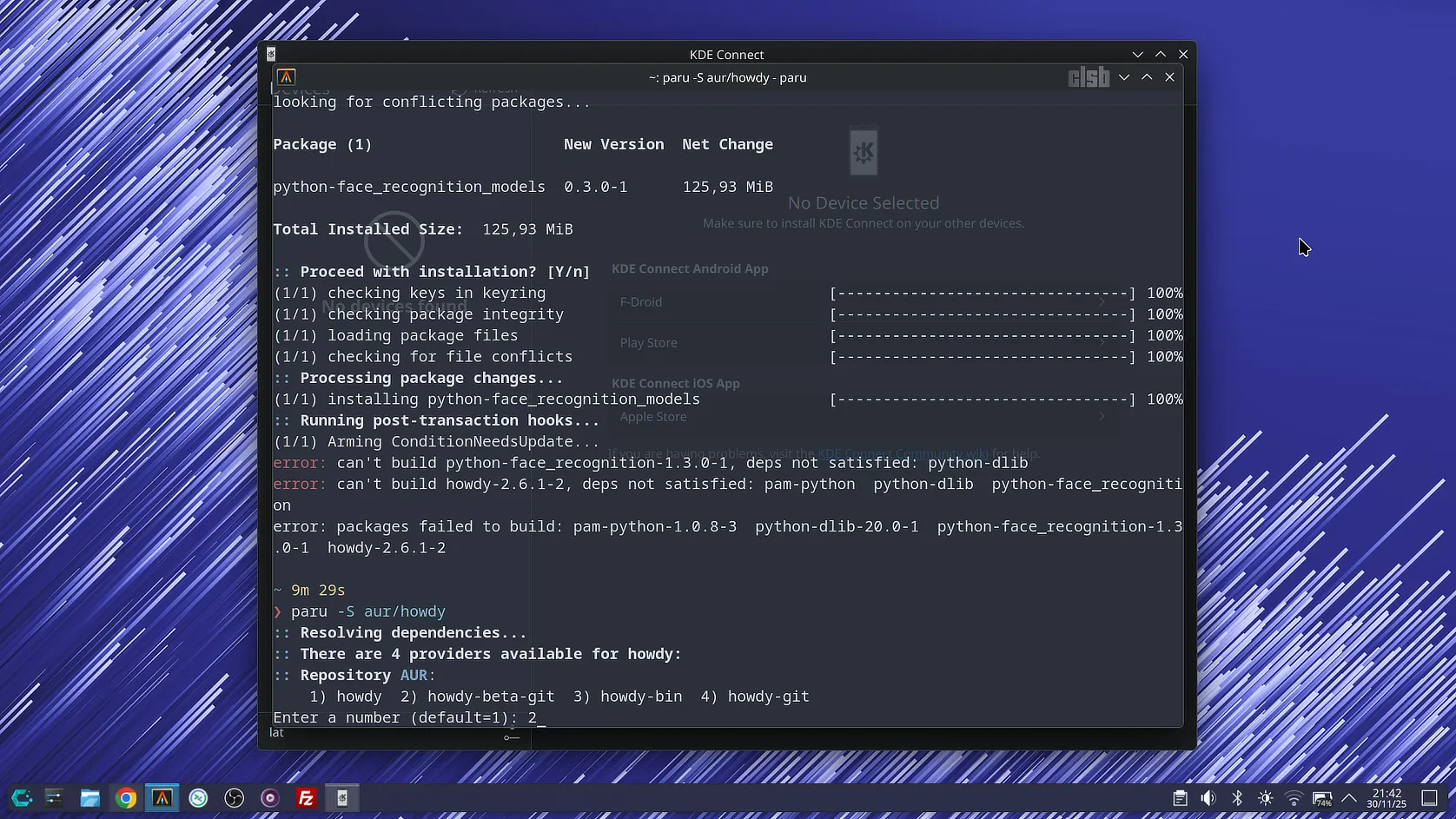
Soluția a fost trecerea la varianta howdy-beta (sau direct din Git). Această versiune vine cu modulul PAM rescris complet în C++, eliminând astfel nevoia de Python la nivelul de autentificare PAM și rezolvând incompatibilitatea.
2. Obstacolul „Dlib”: Războiul dintre GCC 15 și CUDA
După ce am scăpat de eroarea PAM, m-am lovit de un alt zid: compilarea librăriei dlib, care este motorul de recunoaștere facială din spatele Howdy. Eroarea pe care o primeam era destul de criptică, referindu-se la lipsa unei căi (path) complete pentru compilator:
CMake Error: The CMAKE_C_COMPILER: /usr/bin/gcc-14 is not a full path.
Deși laptopul meu este echipat doar cu un Intel iGPU, scriptul de instalare din AUR este destul de agresiv și insistă să compileze suportul CUDA. Să fiu sincer, inițial am ignorat complet mesajul de eroare, deși era destul de explicit în privința lipsei GCC 14. M-am bazat pe aroganța tipică a celui care „știe mai bine” presupunând că scriptul va detecta singur lipsa hardware-ului Nvidia. Evident, m-am înșelat amarnic și am pierdut timp prețios.
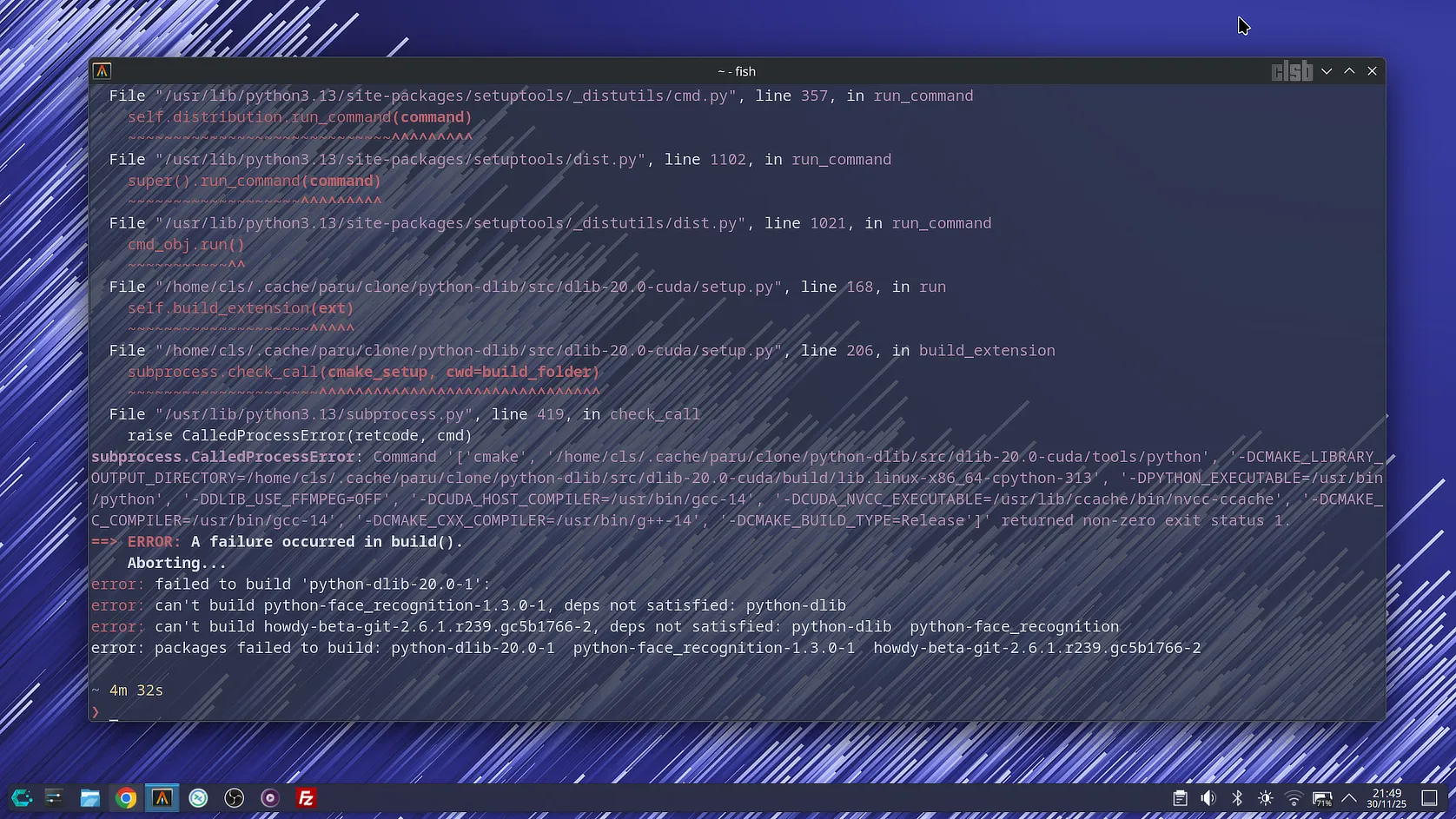
După câteva sesiuni de frustrări intense, în care mă simțeam complet inutil în fața unui terminal care refuza să coopereze, am decis să cobor de pe piedestal și să cer ajutor. Am apelat la Gemini să mă scoată din acest impas, iar AI-ul mi-a oferit soluția instant: trebuia să intervin manual în procesul de compilare.
Rezolvarea a implicat descărcarea, editarea fișierului PKGBUILD pentru python-dlib și compilarea acestuia. A trebuit să forțez compilarea exclusiv pe CPU (folosind instrucțiunile AVX) și să dezactivez explicit suportul CUDA, care era setat pe „Auto/True”, exact cum mi-a sugerat Gemini.
# În PKGBUILD-ul python-dlib:
_build_cpu=1
_build_cuda=0   <-- Modificarea critică sugerată de Gemini
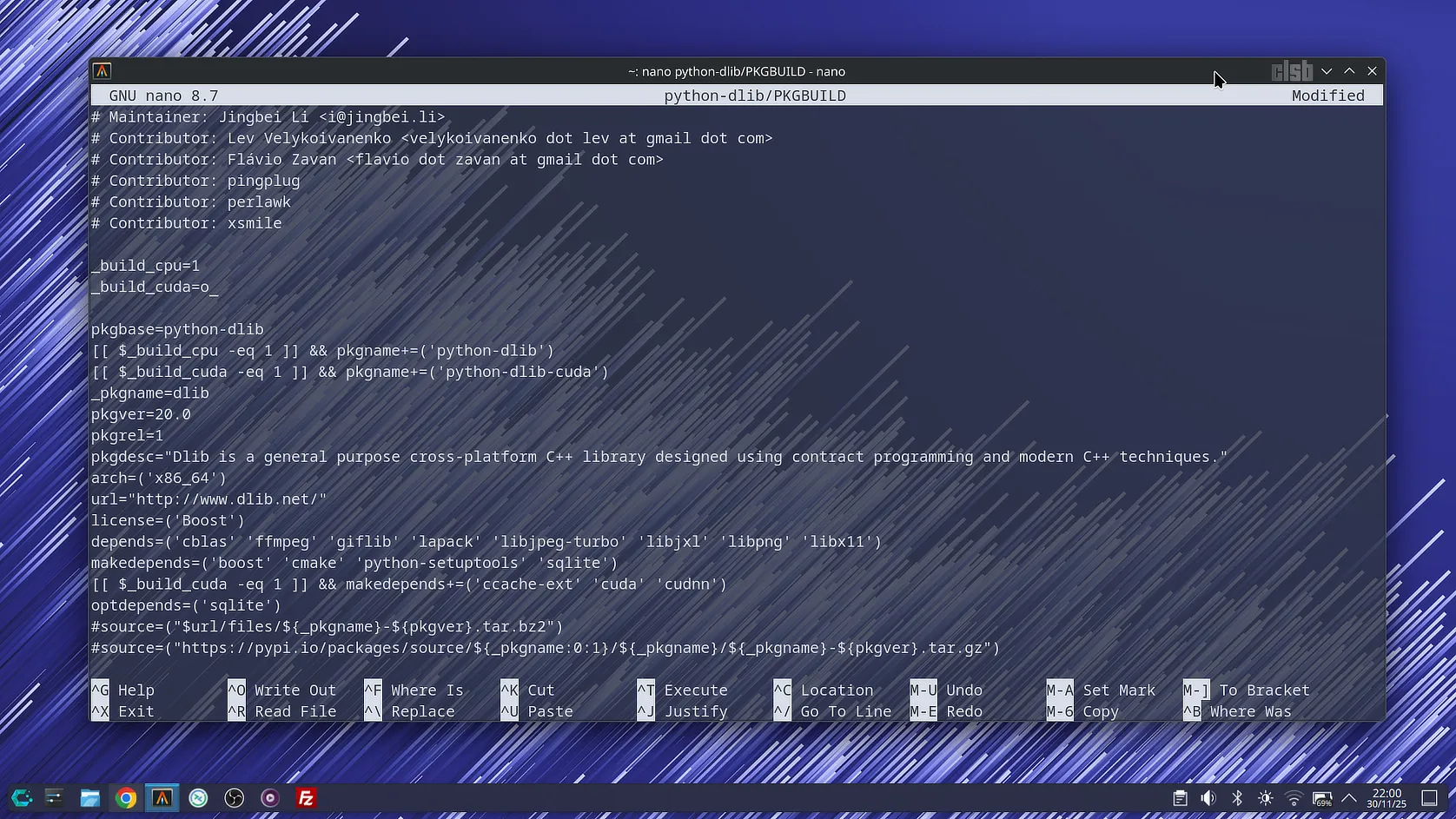
Această modificare simplă a redus semnificativ timpul de compilare și a eliminat complet erorile, demonstrând încă o dată că e bine să citești fiecare script cu atenție decât să presupui.
3. Eroarea „Invalid Reference: Origin/Beta”
Când am încercat să instalez efectiv howdy-beta, am primit o eroare care spunea că ramura beta nu există. Se pare că dezvoltatorul a integrat modificările în ramura principală (master) și a șters beta-ul, dar pachetul AUR nu fusese încă actualizat pentru a reflecta această schimbare.
Soluția a fost, din nou, editarea PKGBUILD-ului pentru Howdy. Am schimbat sursa Git pentru a punta către ramura principală:
# Am schimbat din:
git+https://github.com/...#branch=beta

# În:
git+https://github.com/... (implicit HEAD/master)
4. Configurarea Hardware: Găsirea camerei IR
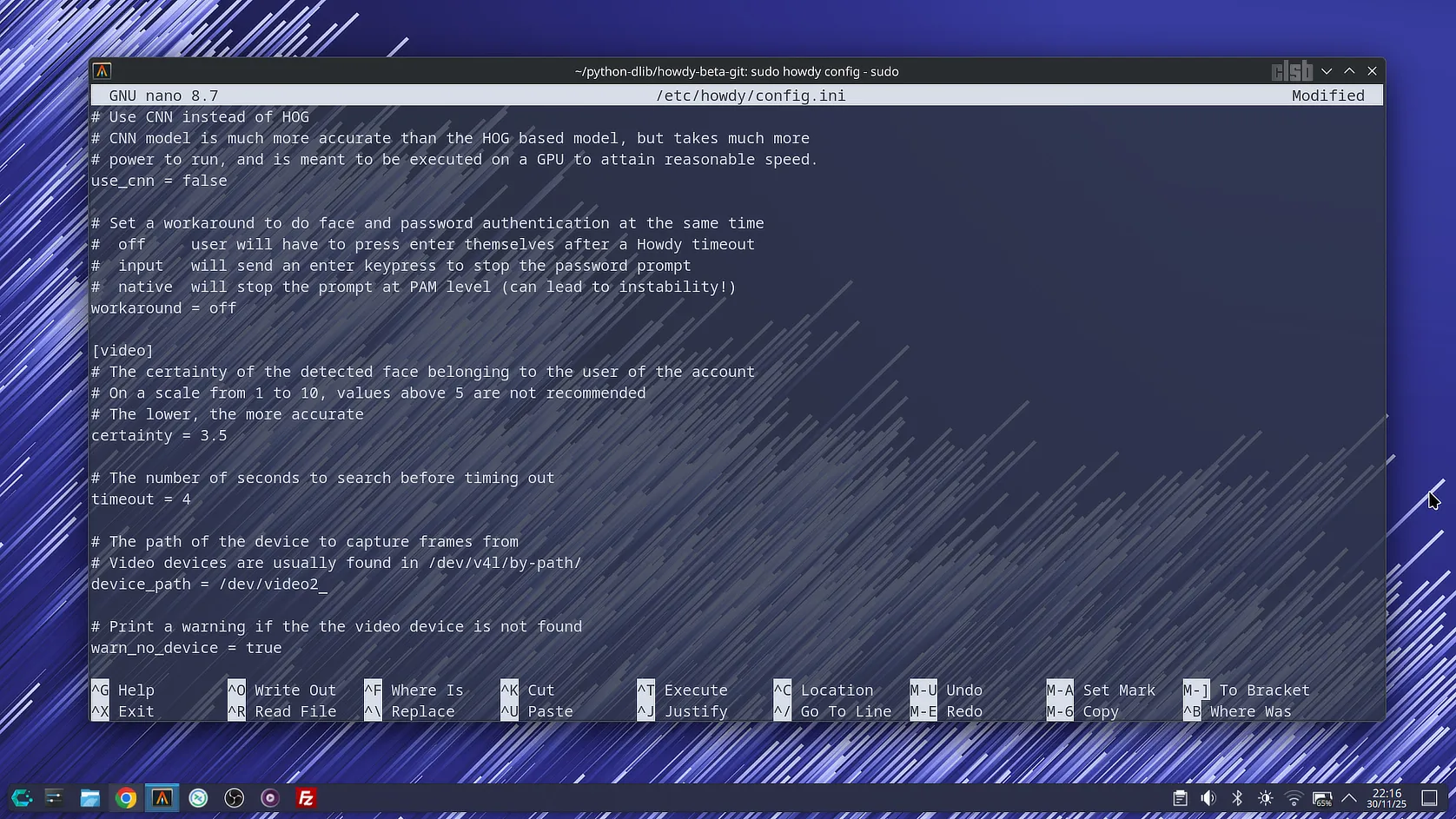
Modelul Dell Latitude 5490 vine cu camere „dual-mode” care apar ca device-uri multiple în directorul /dev/. Howdy încerca implicit să folosească /dev/video0 (camera web color), ceea ce nu este ideal pentru autentificare, fiind nesigur în condiții de lumină slabă.
Folosind comanda v4l2-ctl --list-devices, am identificat senzorul Infraroșu ca fiind pe /dev/video2. Am actualizat apoi fișierul de configurare Howdy:
# sudo howdy config
device_path = /dev/video2
5. Marea Dilemă: Keyring-ul (Gnome/KDE Wallet)
Aici a apărut o problemă de uzabilitate destul de serioasă. Deși Howdy mă autentifica instant cu fața, imediat apărea un popup care îmi cerea „Unlock Login Keyring”.
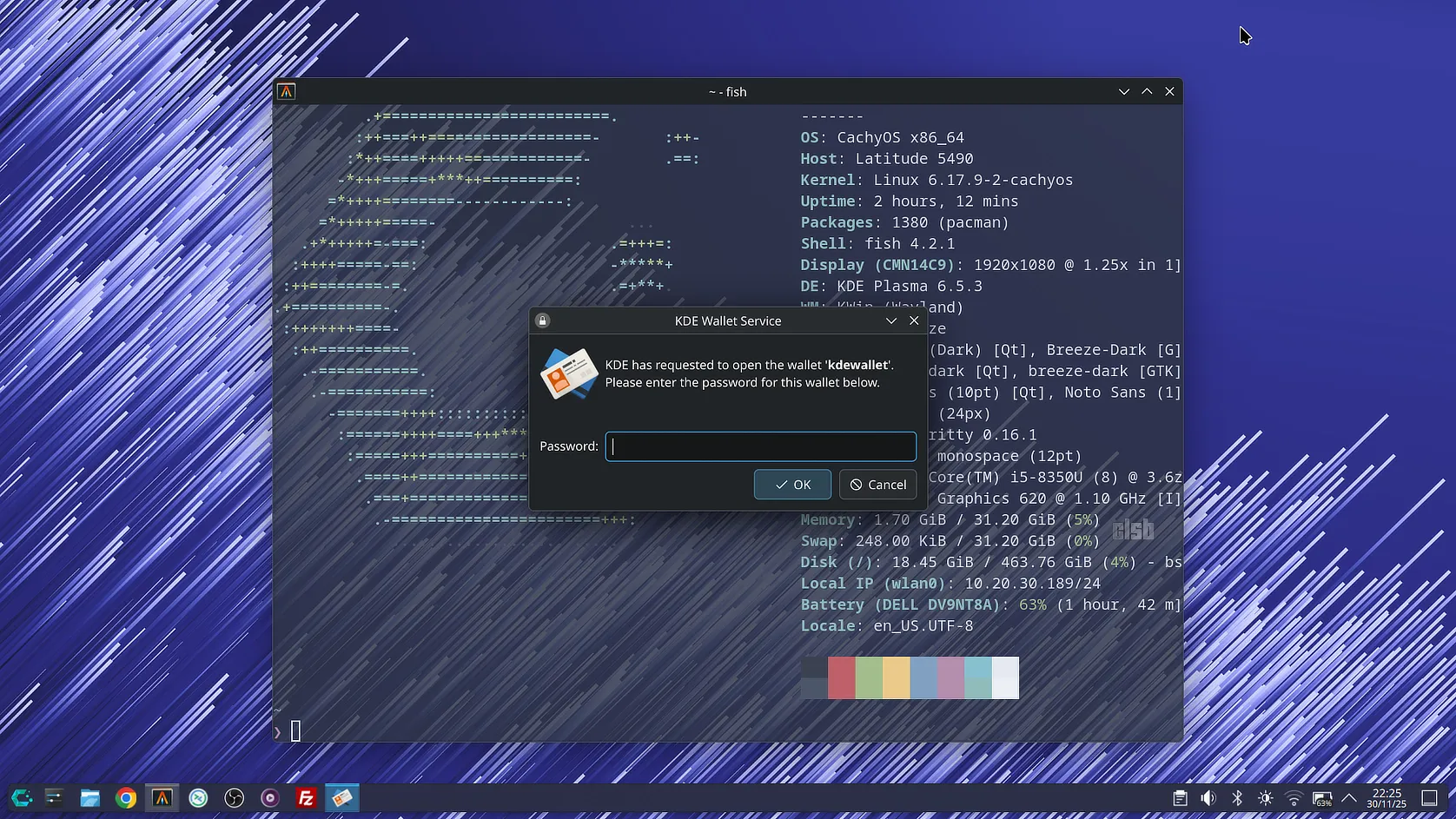
De ce se întâmplă asta? Howdy validează identitatea (confirmă că ești tu), dar nu poate furniza cheia de decriptare (parola ta) către portofelul de parole al sistemului (Keyring). Aveam două opțiuni clasice, ambele imperfecte:
- Keyring fără parolă (Blank): Autentificarea devine fluidă, dar parolele de Chrome sau Wi-Fi stau necriptate pe disc. Dacă laptopul e furat pornit sau iau un malware, totul este expus.
- Keyring cu parola de login: Este sigur, dar trebuie să tastez parola lungă și complexă de sysadmin de fiecare dată, ceea ce anulează practic beneficiul autentificării faciale.
Soluția de compromis pe care am ales-o a fost să schimb parola Keyring-ului direct din KDE Wallet Manager cu una diferită de cea de login. Am optat pentru o parolă mult mai simplă — un „dans al degetelor” rapid, compus din 8 caractere — destinată exclusiv deblocării acestui inel de chei.
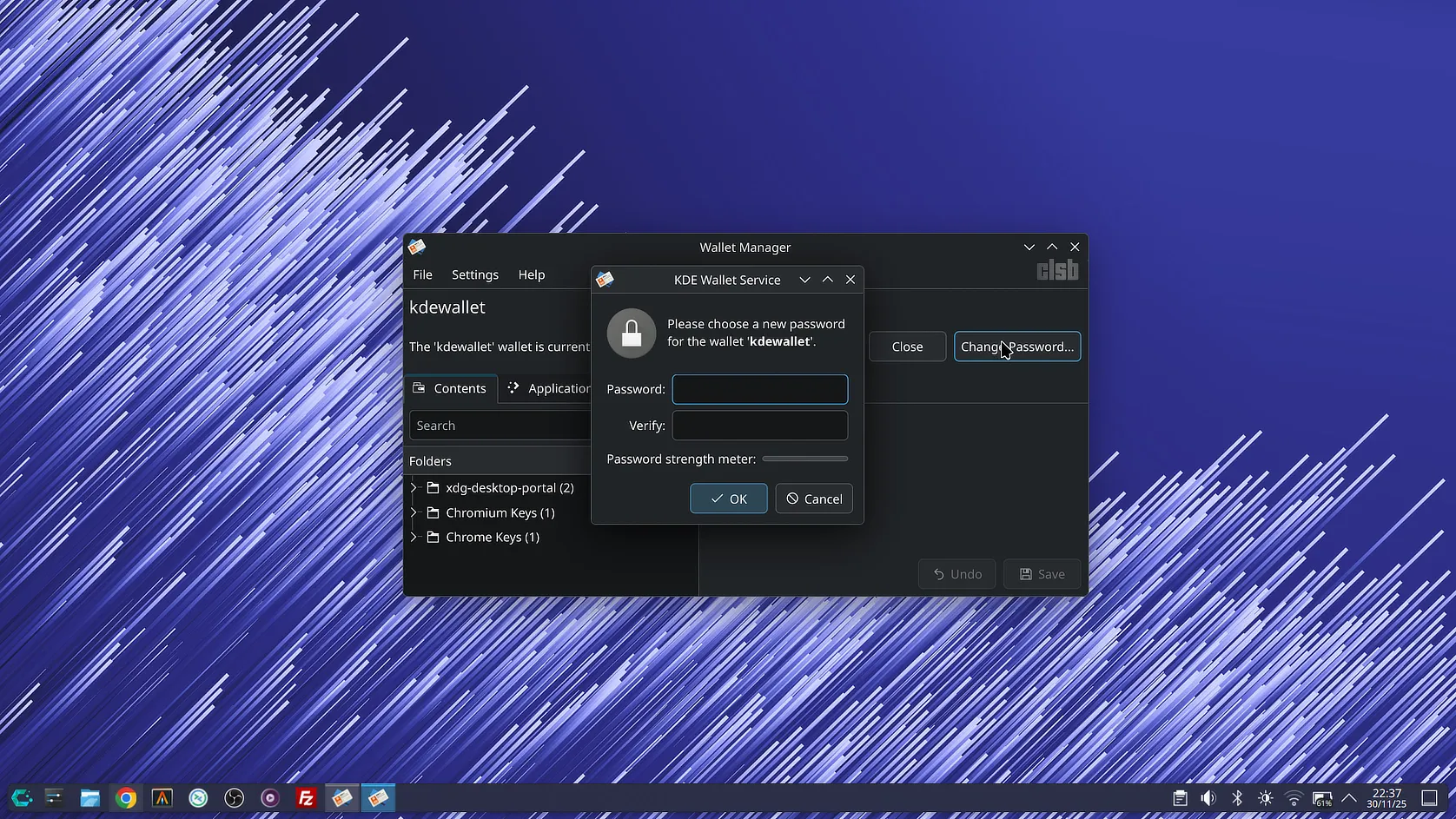
Raționamentul este simplu: acest Keyring păzește, în principal, parolele rețelelor Wi-Fi la care m-am conectat în timp. Chiar dacă cineva ar deduce această parolă simplă trăgând cu ochiul, nu va avea acces la restul conturilor. Acelea sunt toate complexe, unice și gestionate prin Bitwarden, care la rândul său este blindat cu o parolă „zdravănă”, 2FA și, bineînțeles, autentificare prin Howdy. Astfel, evit complet tastarea parolelor critice în public.
Rezultatul final:
- Deschid laptopul și Howdy mă loghează fără să ating tastatura.
- Sistemul cere deblocarea Keyring, unde introduc rapid codul scurt.
- Sunt gata de lucru.
Astfel, nu compromit securitatea contului de root/user (care are în continuare o parolă complexă) și mențin un nivel rezonabil de criptare pentru parolele salvate, eliminând în același timp frustrarea de a tasta „parole kilometrice” într-o cafenea. Iar ca treaba să fie completă, am activat deblocarea facială și la comanda sudo.
De ce atâta paranoia?
Poate vă întrebați de ce am nevoie de atâtea straturi de securitate când aș putea folosi pur și simplu parole clasice și gata. Răspunsul e unul singur: paranoia profesională.
La firmă lucrăm cu clienți foarte sensibili. Deși pe laptopul personal nu stochez niciodată informații despre ei, am avut colegi cărora li s-au furat dispozitivele personale, hoții sperând că acestea sunt autorizate în infrastructura critică. Sună a scenariu de film cu spioni, știu, dar aceasta a fost concluzia anchetelor.
Acest Dell este laptopul meu de „teren”, pe care îl port și îl folosesc frecvent în spații publice. Din aceleași considerente de securitate fizică (precum privirile indiscrete), discul nu este criptat — prefer să nu fiu nevoit să tastez o parolă de decriptare la fiecare pornire, de față cu toată lumea, riscând să fie văzută.


ce coincidenta :) (referitor la postarea ta) … zilele trecute m-am tot uitat dupa solutii fido CTAP sau similare (nu sunt fan a lui face unlock), yubikey (cu finger sau nfc) sunt foarte scumpe iar chinezestile si mai scumpe…pe amazon par ceva mai ieftine(doar ce din USA) …dar pentru mine tot foarte scumpe…m-am gandit la solutia cu autentificare de pe android …asa ca am sarit pe chatgpt, qwen si tot neamul lor …dar analiza lor spunea ca nu se poate …ca figerprint ramane in telefon… ca bluetooth are interdictii … doar kimi mi-a oferit o solutie care chiar functioneaza pe toate cele 3 device (un 8849 Tank3 cu android 14, un honor pad x8a cu android 14 si un samsung galaxy A70 pe care am pus un Lineage 22.2 deci android 15) … in principiu merge doar conectarea prin usb (evident pe android sa ai activat optiunile dezvoltator) prin wifi nu a mers pe nici unul … are limitari in sensul ca de exemplu nu te ajuta la logarile pe web …dar la naiba…daca ai o parola kilometrica ca sa o tastezi la fiecare sudo te apuca batul…. prin solutia asta la fiecare sudo …primesti audio si popup care iti cere aprobarea pe android …daca nu i-o dai sau intarzii apare optiunea de parola (ai si optiune in aplicatia de pe android cu intarziere lunga…notata ca periculoasa) …. solutia se implementeaza in PAM si lightdm…ori daca nu vrei doar in PAM… pe android trebuie sa instalezi „alp” nu este oferita chiar din prima de google play iar pe pc sa ai evident adb si cateva librarii care sunt furate cred ca de la yubikey… https://github.com/gernotfeichter/alp
Sunt scumpicele Yubi-urile, dar merită fiecare bănuț, pe-al meu îl port la chei de prin 2014-2015, singura problemă e că pe Windows nu mai funcționează cum mi-aș fi dorit, trebuie să comand o versiune mai recentă.
daca laptopul / laptopurile mele, nu ies din casa absolut deloc, are rost cumva sa-i fac atatea parole cum ai tu? nu le folosesc nici la munca, aproape la nimic, doar cand imi aduc aminte de ele le mai folosesc cand si cand, in rest nimic nu fac cu ele. Imi este frica sa vad vreun film online cu ele, ca ar trebui sa vad filmele prin WIFI si sunt cam speriat de site-urile astea online de filme. Am avut o problema cu un desktop, pe linux, unde au reusit sa faca ceva la mozilla browser, si pana la urma am sters tot sistemul de operare, neavand nimic important pe el, era aproape gol, mai putin niste carti in pdf si reviste tot in pdf, care le-am salvat pe un stick usb, inainte sa sterg tot OS-ul. Deci, crezi cumva ca sunt periculoase site-urile astea de filme onlie? sa-mi fac si eu toate parolele astea, daca vreau sa vad prin WIFI? ca nu mai sunt laptop-uri, ca pe vremuri, cu cablu de internet, numai cu WIFI. As mai putea sa fac treaba aia, cu stick-ul USB live cu linux, sa-l pun si sa vad pe el, dupa ce setez tot cap coada, dar este asa mult de setat, ca nu mai am chef sa muncesc asa mult, numai ca sa vad un film. Pe desktop, o fac usor faza cu USB Stick-ul cu Live Linux, dar pe laptop, nu. Chiar ma gandesc serios, sa-mi cumpar un laptop, numai pentru vizionat filme, adica sa pot sterge mereu si mereu ssd-ul, cum simt ca cei de la filme online, vor sa-mi gaureasca sistemul / laptopul. Stiu ca nu-i frumos si sanatos sa ma uit la filmele online de pe site-uri ciudate, dar m-am saturat numai de youtube, si alte filme parca mi-e greu sa vad pe alte site-uri. Raman cu riscul si cu frica sa nu intre in laptop sau in WIFI poate, cei care pun filmele astea online.
Toate site-urile pot deveni periculoase la un moment dat — chiar și aici am avut probleme în trecut. Ce descrii tu, însă, sună mai degrabă a ceva strict la nivel de browser, o chestie care de obicei se rezolvă prin ștergerea completă a profilului sau reinstalarea lui.
Dacă vrei să fii cu adevărat liniștit, instalează Qubes OS: e atât de modular încât e practic imposibil ca un virus să escaladeze dintr-un mediu în altul.
Dacă nu ești chiar atât de paranoic, atunci NixOS e o opțiune foarte bună — doar că vine cu partea lui de complexitate la întreținere.